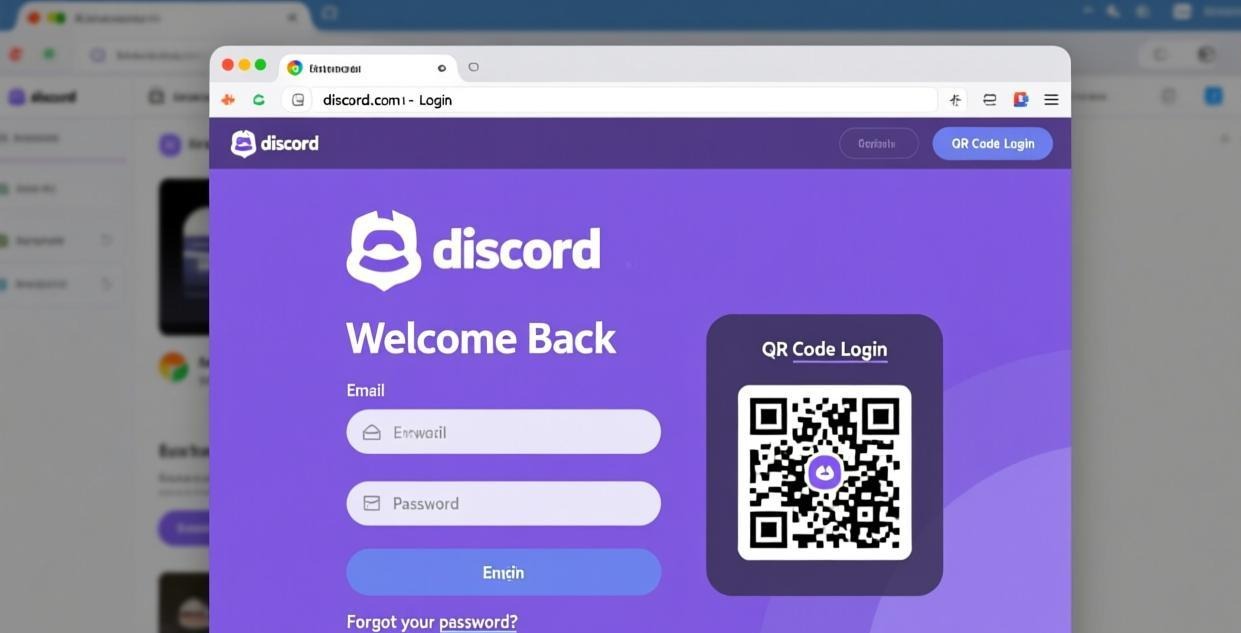
不想安装客户端?Discord 网页版让你在浏览器中直接使用,功能几乎和客户端一样。这篇教程教你使用网页版和它的注意事项。
| 功能 | 网页版 | 客户端 |
|---|---|---|
| 文字聊天 | ✅ | ✅ |
| 语音通话 | ✅ | ✅ |
| 视频通话 | ✅ | ✅ |
| 屏幕共享 | ✅ | ✅ |
| 游戏覆盖 | ❌ | ✅ |
| 系统推送 | ❌ | ✅ |
| 键盘快捷键 | 部分缺失 | 完整 |
| 后台运行 | 浏览器标签页 | 独立运行 |
| 启动速度 | 依赖浏览器 | 更快 |
| 系统资源 | 较少 | 较多 |
💡 如果你只是偶尔使用 Discord,网页版足够了。如果是日常重度用户,下载客户端 体验更好。
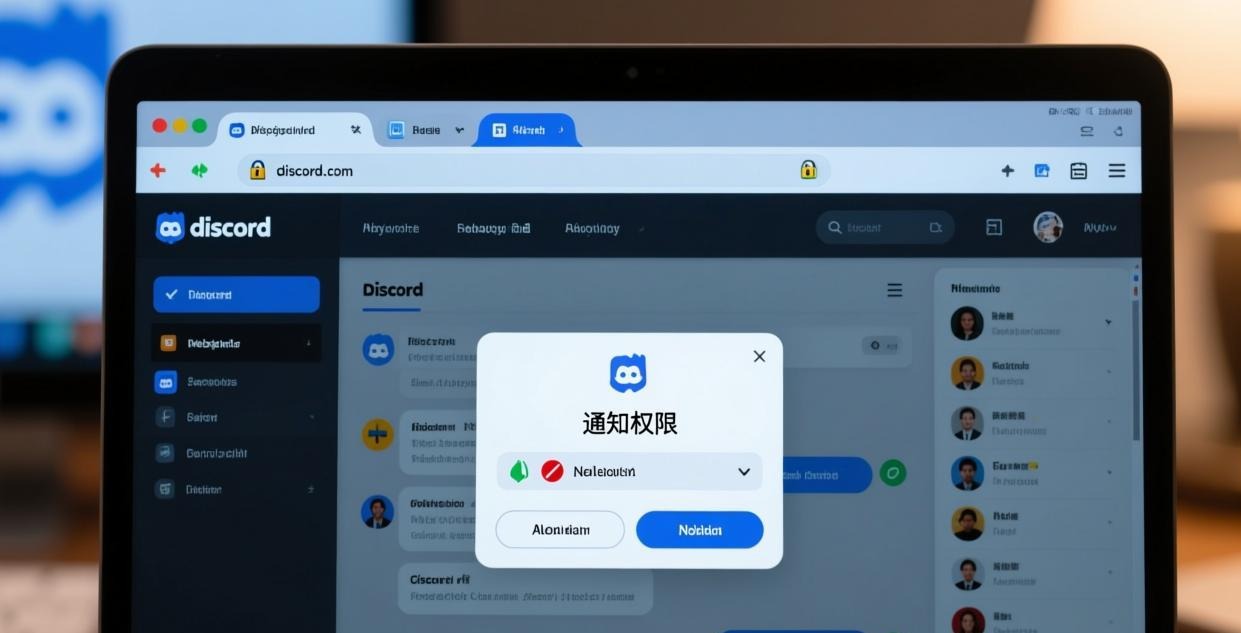
首次使用网页版需要授权:
| 问题 | 原因 | 解决方法 |
|---|---|---|
| 无法使用语音 | 浏览器未授权麦克风 | 手动允许麦克风权限 |
| 消息不实时更新 | 浏览器后台限制 | 保持标签页活跃 |
| 画面卡顿 | 浏览器性能不足 | 关闭其他标签页 |
| 无法下载文件 | 浏览器拦截下载 | 允许弹出窗口和下载 |
| 登录被踢出 | Cookie 被清除 | 不要清除 Discord 的 Cookie |
更多教程参考 Discord 中文设置、Discord 无法登录修复 和 Discord 电脑版下载。
| 浏览器 | 兼容性 | 语音/视频 | 推荐度 |
|---|---|---|---|
| Chrome | ✅ 完美 | ✅ | ★★★★★ |
| Edge | ✅ 完美 | ✅ | ★★★★★ |
| Firefox | ✅ 良好 | ✅ | ★★★★☆ |
| Safari | ⚠️ 一般 | ⚠️ 部分问题 | ★★★☆☆ |
| Opera | ✅ 良好 | ✅ | ★★★★☆ |
| Brave | ✅ 良好 | ✅ | ★★★★☆ |
Firefox 默认可能阻止部分功能:
about:configmedia.peerconnection.enabled → 设为 truedom.webaudio.enabled → 设为 true把网页版安装为独立窗口,体验接近客户端:
| PWA vs 客户端 | PWA | 客户端 |
|---|---|---|
| 安装方式 | 浏览器安装 | 下载安装包 |
| 更新方式 | 自动 | 自动 |
| 系统推送 | 有限 | 完整 |
| 游戏覆盖 | ❌ | ✅ |
| 启动速度 | 快 | 快 |
| 独立窗口 | ✅ | ✅ |
| 快捷键 | 功能 |
|---|---|
| Ctrl+K | 搜索 |
| Ctrl+/ | 快捷键列表 |
| Escape | 关闭弹窗 |
| ↑ | 编辑上一条消息 |
| Ctrl+Enter | 换行 |
| Tab | 切换焦点 |
💡 网页版的快捷键和客户端基本一样,但浏览器可能会拦截部分快捷键(如 Ctrl+N 是新建窗口)。
| 功能 | 网页版 | 桌面客户端 | 手机 App |
|---|---|---|---|
| 文字聊天 | ✅ | ✅ | ✅ |
| 语音通话 | ✅ | ✅ | ✅ |
| 视频通话 | ✅ | ✅ | ✅ |
| 屏幕共享 | ✅ | ✅ | ❌ |
| 游戏覆盖 | ❌ | ✅ | ❌ |
| 系统推送 | ❌ | ✅ | ✅ |
| 离线消息 | ❌ | ✅ | ✅ |
| 后台语音 | ❌ | ✅ | ✅ |
| 自动启动 | ❌ | ✅ | ✅ |
| 文件上传 | 25MB | 500MB(Nitro) | 25MB |
| 场景 | 推荐 | 原因 |
|---|---|---|
| 公司电脑 | 网页版 | 不需要安装 |
| 临时使用 | 网页版 | 即开即用 |
| 游戏中 | 客户端 | 需要游戏覆盖 |
| 日常使用 | 客户端 | 功能更全 |
| 旅途中 | 手机 App | 方便 |
网页版在低配电脑上可能卡顿:
| 优化操作 | 效果 | 操作方法 |
|---|---|---|
| 关闭多余标签 | 释放内存 | 逐个关闭 |
| 禁用扩展 | 减少干扰 | chrome://extensions |
| 清除缓存 | 修复异常 | Ctrl+Shift+Delete |
| 重启浏览器 | 刷新状态 | 完全关闭后重新打开 |
相关推荐:Discord中文指南 · Discord下载 · Discord使用教程
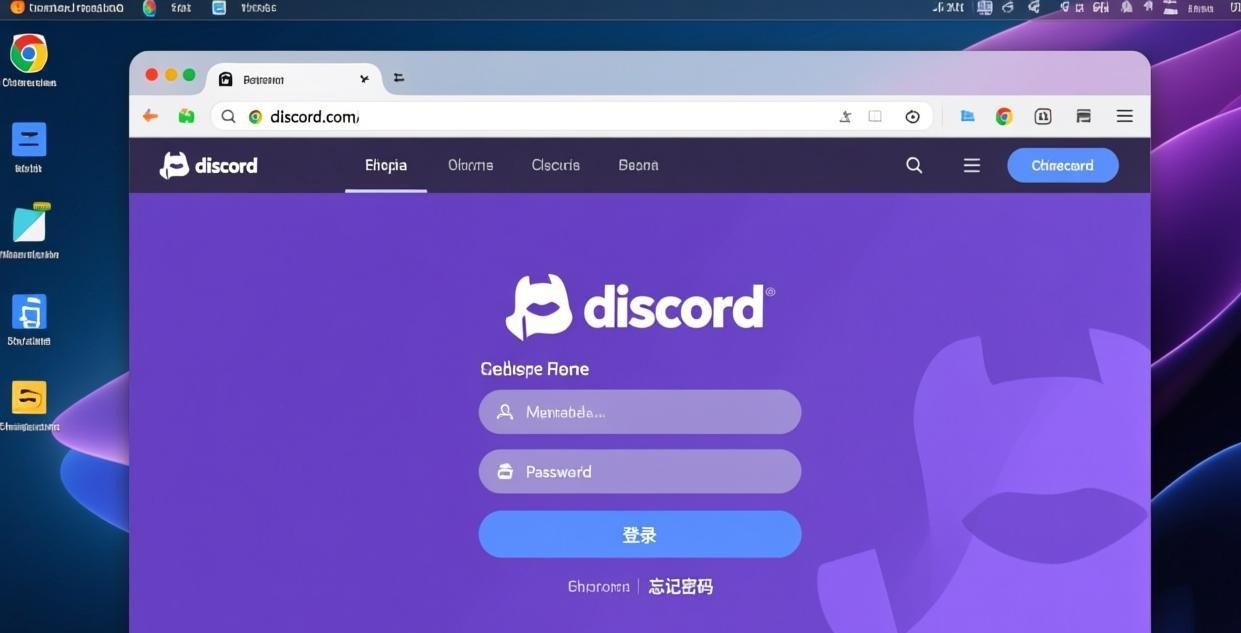
Discord 网页版无需下载安装,打开浏览器即可使用,适合临时登录、学校公司电脑等场景,详细使用方法和注意事项
Discord 屏蔽用户、拉黑骚扰者、关闭陌生人私信的完整隐私保护教程
零基础教你创建 Discord 服务器、设置频道、分配权限,搭建专属社群完整教程