
说实话,Discord 的安装过程不算难——双击安装包,等进度条跑完,登录,完事。但如果你在中国大陆,这个过程会多出几个"惊喜"。
我在一台 Win11 台式机和一台 M2 MacBook Air 上分别安装了 Discord,全程记录,踩过的坑都写在下面。
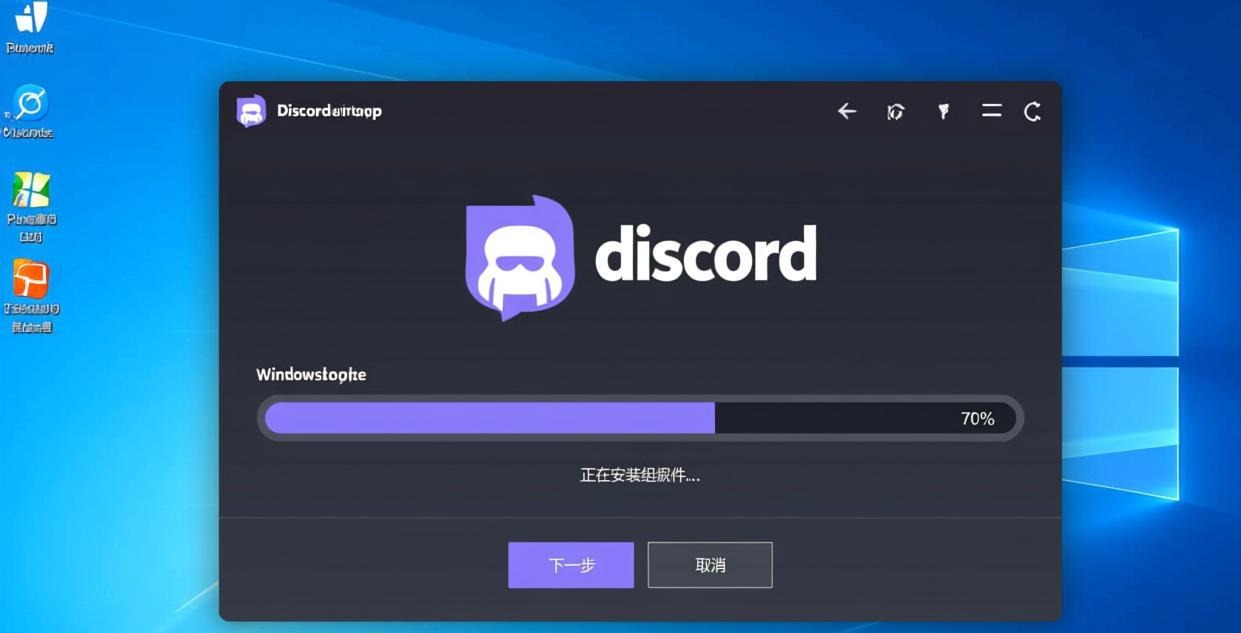
Discord 官网(discord.com)的下载链接指向海外 CDN,国内直连速度通常只有 30-80KB/s,一个 80MB 的安装包要下 15 分钟以上。
解法:开加速工具再下载。开启后速度通常能到 5-10MB/s,不到 10 秒下完。如果你没有加速工具,可以让朋友帮忙下载后通过U盘或网盘传给你。
第一次启动 Discord,界面一片白,只有左上角一个旋转的加载图标,然后……就没有然后了。
这不是安装失败,是 Discord 在尝试连接服务器。在中国大陆,Discord 的服务器连接经常超时,导致加载卡住。
解法:确保网络工具在运行,然后关掉 Discord 重新打开。如果还是白屏,按 Ctrl+R 强制刷新。90% 的情况下重启一次就好了。
安装后 Discord 默认最小化到系统托盘,不显示在任务栏上。新手经常以为"Discord没装成功"。
解法:看右下角系统托盘(时钟旁边的小箭头),Discord 的紫色图标就藏在那里。右键图标可以设置"开机自启动"和"最小化到托盘"。
Mac 的安装过程比 Windows 顺利得多——下载 .dmg 文件,拖到 Applications 文件夹,搞定。整个安装过程不到 1 分钟,比大部分 Mac 软件都快。
唯一的坑是 macOS Gatekeeper 会拦截:“无法验证开发者”。这是因为 Discord 没有在 Apple 公证(要钱的,而且每年都要续费)。解法:系统偏好设置 → 安全性与隐私 → 点"仍要打开"。或者右键 Discord → 选择"打开"。只需要操作一次,之后打开就不会再提示了。
M1/M2/M3 芯片的 Mac 用户注意:Discord 已经原生支持 Apple Silicon,不需要通过 Rosetta 转译。如果你之前装的是旧版,去官网重新下载最新版,原生运行更流畅。
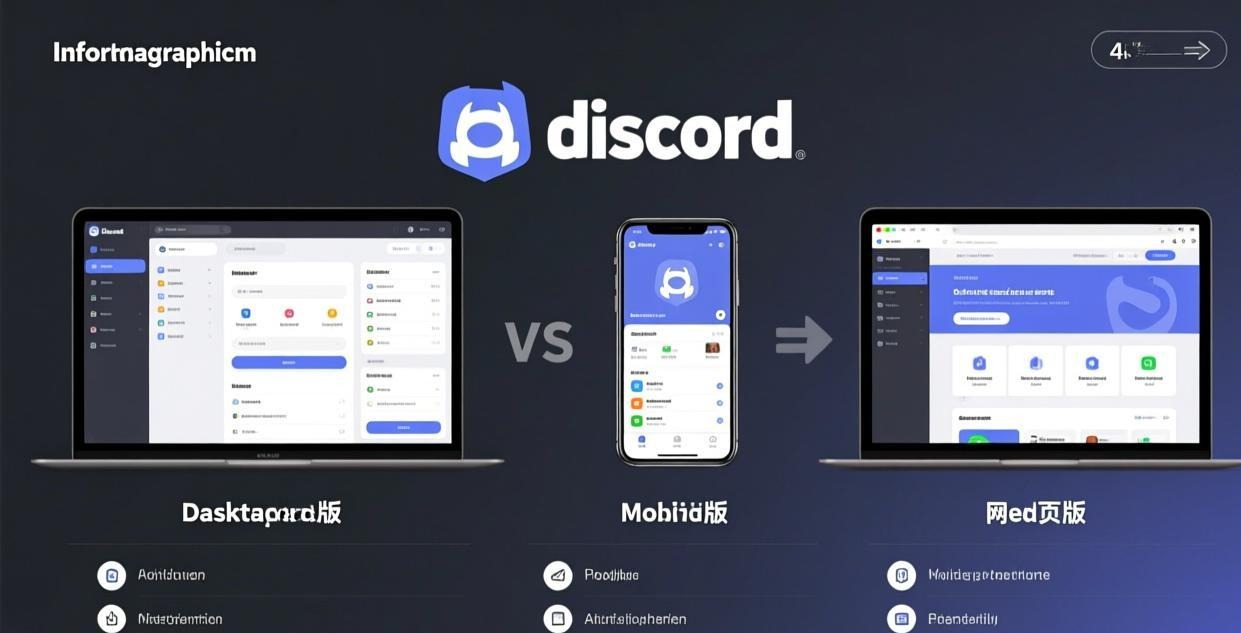
很多人觉得"反正浏览器也能用Discord,何必多装一个客户端"。我之前也这么想,用了两周电脑版后改了主意:
1. 语音通话音质差异明显。电脑版使用 Opus 编码的专属音频引擎,采样率更高,延迟更低。网页版受限于浏览器音频API,音质有明显压缩感。如果你经常语音聊天,这个差异一听就知道。
2. 游戏内Overlay。玩魔兽/LOL的时候不用切屏就能看Discord消息,电脑版独有功能,网页版做不了。语音聊天设置
3. 不会因为关闭标签页而掉线。网页版Discord一旦关闭浏览器标签就断开连接,错过消息。电脑版在后台持续运行,消息实时推送。
4. 全局快捷键。电脑版支持全局快捷键(即使Discord不在前台也能触发),比如一键静音、一键挂断。直播或者开会的时候这个功能救过我好几次。
| 功能 | 电脑版 | 网页版 |
|---|---|---|
| 语音音质 | 高 | 中 |
| 游戏Overlay | ✅ | ❌ |
| 后台运行 | ✅ | ❌ |
| 全局快捷键 | ✅ | ❌ |
| 安装体积 | ~80MB | 0 |
| 多账号切换 | ✅ | ⚠️ 需换标签 |
详细对比:网页版使用指南
装完Discord别急着加服务器,先做这3个设置:
1. 改语言为中文:用户设置 → 语言 → 简体中文。Discord的中文翻译质量不错,日常使用完全没问题。详细步骤:中文设置教程
2. 关闭开机自启:用户设置 → Windows设置 → 取消"开机时自动启动Discord"。Discord开机自启占内存(约200MB),除非你真的每天一开机就用,否则建议手动启动。
3. 设置推送通知:用户设置 → 通知 → 选择你需要提醒的频道类型。默认所有通知都开着,会导致桌面疯狂弹窗。建议只开"直接消息"和"@提及"通知。
4. 关闭硬件加速:用户设置 → 高级 → 关闭"硬件加速"。如果你用Discord时偶尔闪退或画面撕裂,关掉硬件加速通常能解决。这个功能在部分显卡驱动上兼容性不好。闪退修复方法
| 问题 | 原因 | 解决方法 |
|---|---|---|
| 下载速度极慢 | 海外CDN | 开加速工具 |
| 启动白屏 | 服务器连接超时 | 检查网络,Ctrl+R刷新 |
| 找不到图标 | 最小化到托盘 | 查看系统托盘 |
| 提示"未知发布者" | 无代码签名 | 点"更多信息"→“仍要运行” |
| 一直转圈无法登录 | 网络未连通 | 确认加速工具运行中 |
更多问题看这里:Discord登录不上 / Discord闪退
安装好了?下一步:注册Discord账号教程 或 添加好友方法
相关推荐:Discord中文指南 · Discord下载 · Discord使用教程