
⚠️ 本文基于 Discord 2026 年最新版本编写。权限设置影响服务器安全,修改前建议先在测试服务器中验证。
Discord 的权限系统看起来复杂,但其实只有三层:服务器权限→角色权限→频道权限。搞懂这三层的关系和优先级,所有权限问题都能迎刃而解。
坦白讲,我第一次搭建 Discord 服务器时完全没搞懂权限体系——给 @everyone 开了所有权限,结果任何人都能删频道、改设置、踢人,服务器被搞得一团糟。有个陌生人进来直接把所有频道删了,我只能从零重建。后来花了大半天重新配置权限才恢复正常,从那以后再也不敢随便开权限了。
三层权限结构:
| 层级 | 作用 | 优先级 |
|---|---|---|
| 服务器设置 | 全局默认(@everyone) | 最低 |
| 角色权限 | 按角色分配权限 | 中间 |
| 频道权限 | 单个频道覆盖角色设置 | 最高 |
关键原则:频道权限 > 角色权限 > 服务器默认。越具体的设置优先级越高,频道级别的一定会覆盖服务器级别的设置。
建议至少创建以下三个核心角色:
1. 管理员(Admin)
2. 版主(Moderator)
3. 成员(Member)
关于 Discord 服务器的创建,参考 Discord 创建服务器教程。
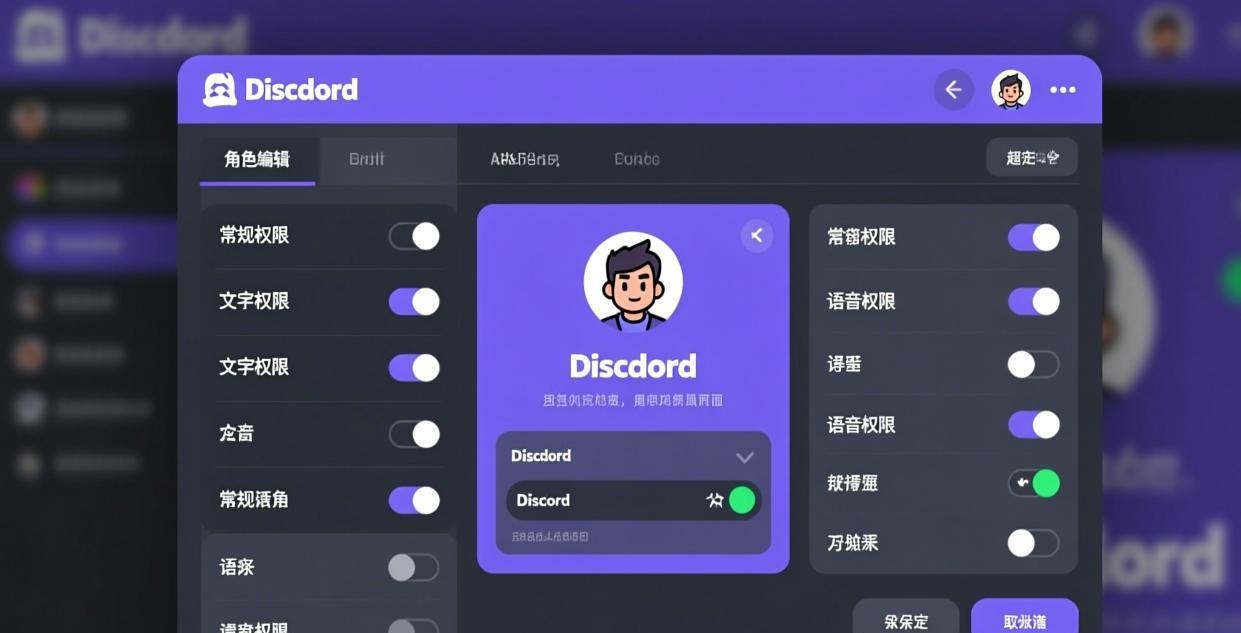
@everyone 是默认角色——所有加入服务器的成员自动拥有。必须严格限制 @everyone 的权限:
推荐 @everyone 权限设置:
| 权限 | 建议 | 原因 |
|---|---|---|
| 查看频道 | ✅ 开 | 否则新人看不到任何频道 |
| 发送消息 | ⚠️ 按频道设置 | 公共频道开,公告频道关 |
| 添加反应 | ✅ 开 | 低风险,增加互动 |
| 提及 @everyone | ❌ 关 | 防止刷屏 |
| 管理消息 | ❌ 关 | 普通成员不应删他人消息 |
| 管理频道 | ❌ 关 | 防止随意创建/删除频道 |
| 踢出/封禁 | ❌ 关 | 只有版主和管理员可以 |
说白了,@everyone 应该只给最基本的查看和发言权限,所有管理类权限都关掉。需要额外权限的用户通过分配特定角色来实现,而不是在 @everyone 里敞开。
某些频道需要特殊的权限设置:
公告频道(Announcements):
管理频道(Staff-only):
投票频道(Voting):
我之前在社区服务器中犯过一个严重的错误——把投诉反馈频道的"发送消息"权限给了 @everyone,以为方便大家反馈问题。结果有人恶意刷屏发了200多条垃圾消息,投诉频道完全没法用了。改成只允许特定角色发言、普通成员通过反应或私信版主反馈后,问题立刻解决了。
频道权限设置方法:频道设置→权限→点击角色→调整权限勾选。
关于频道管理的更多技巧,参考 Discord 使用教程。
| 问题 | 原因 | 解决方法 |
|---|---|---|
| 成员不能发言 | @everyone 或频道权限关闭了发送消息 | 检查频道权限中的绿色勾 |
| 版主不能踢人 | 角色缺少 Kick 权限 | 角色设置中开启 Kick Members |
| 管理员不能改设置 | 没有给 Administrator 权限 | 开启管理员权限 |
| 频道对新人不可见 | @everyone 没有查看频道权限 | 开启 View Channel |
| 某人权限异常 | 多个角色权限冲突 | 检查该成员所有角色的权限叠加 |
| 权限改了不生效 | 频道权限覆盖了角色权限 | 检查频道专属权限设置 |
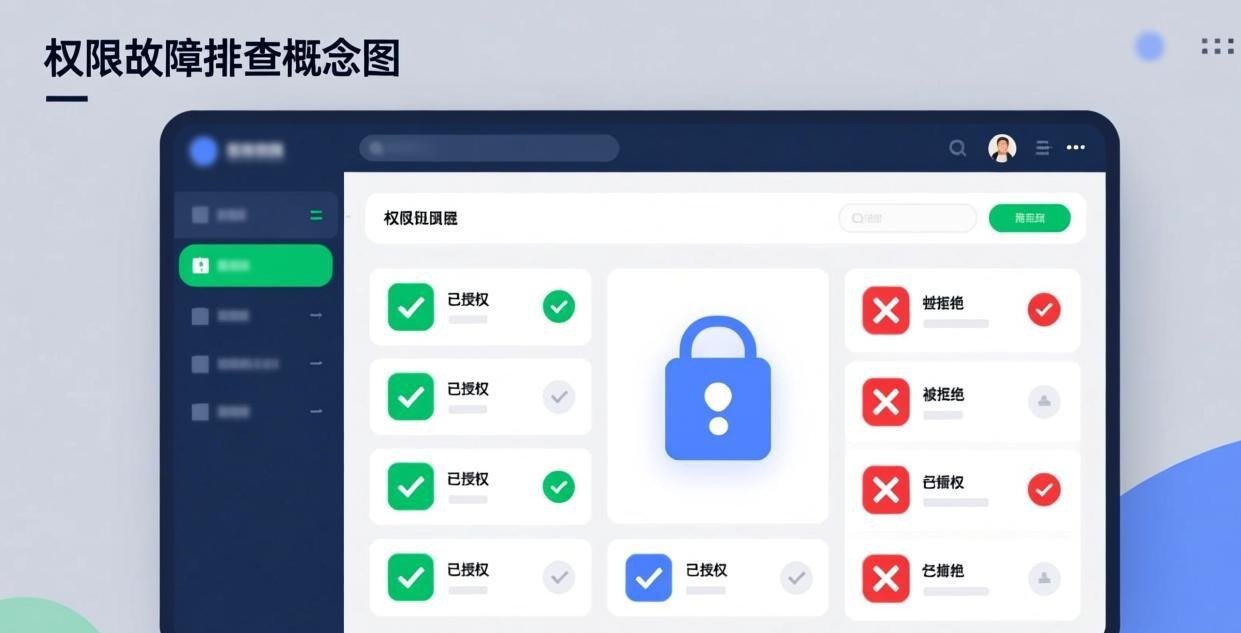
说实话,权限改了不生效最常见的原因就是频道权限覆盖了角色权限——你以为角色设置对了,但频道里的红色叉把你覆盖了。遇到权限问题,永远先查频道权限再看角色权限,这个排查顺序能解决90%的权限问题。
大型服务器建议按功能分区配置权限:
欢迎区:
讨论区:
语音区:
管理区:
这种分区配置让权限层次清晰——每个区域有不同的规则和限制,成员只能做被允许的操作,管理起来也更方便。如果所有频道用同一套权限,出了问题很难定位和修复。
最小权限原则:只给完成工作所需的最少权限。不要因为"方便"就给管理员权限——权限给出去容易收回来难,出了问题追责也困难。
角色分层:角色列表从上到下排列,上面的角色视觉优先级更高。把管理员放在最上面,成员放在最下面。
颜色区分:给不同角色设置不同颜色,聊天时一眼就能看出谁是什么角色。
定期审计:每月检查一次权限设置,清理不再需要角色的成员。
测试验证:新建角色后用测试账号验证权限是否正确,不要在生产服务器上直接调试。
备份设置:修改权限前截图记录当前配置,出问题时可以快速恢复到之前的状态。
让我用一个实际案例走一遍完整的权限配置流程。假设你要搭建一个游戏社区 Discord 服务器,大概200人规模,需要以下功能:公告发布、游戏讨论、语音组队、管理团队内部沟通。
第一步:创建角色(按优先级从上到下排列)
第二步:配置 @everyone 权限
关闭所有管理权限,只保留:查看频道、发送消息、添加反应、连接语音、说话。关闭:提及 @everyone、上传文件、嵌入链接、添加表情。
第三步:创建频道并设置权限
第四步:验证权限
用一个测试账号(或者请朋友帮忙)加入服务器,检查:
我之前用这个流程搭建了3个社区服务器,每个都稳定运行了半年以上没有出过权限问题。关键是前期的角色设计和 @everyone 限制做好了,后面基本不需要大改。
很多 Discord 服务器会用 Bot 来辅助管理权限。常见配置:
Bot 的权限和普通角色一样——给 Bot 分配一个角色,权限按角色来。建议给 Bot 单独创建一个角色,不要用管理员权限,只给 Bot 需要的权限(如管理消息、踢人)。Bot 被黑客攻击时权限越小损失越小。
关于 Discord 的更多设置,参考 Discord 中文设置教程 和 Discord 通知设置。
本文基于 Discord 2026 年最新版本编写。权限设置直接影响服务器安全和秩序,修改前建议在测试环境中验证效果。
本站为 Discord 中文信息站,非 Discord Inc. 官方运营,操作建议请以 discord.com 官方信息为准。
相关推荐:Discord中文指南 · Discord下载 · Discord使用教程