如果你刚接触 Discord,完全不知道从哪开始,这篇教程就是为你写的。从注册到精通,按顺序一步步来。
Discord 是一款免费的通讯软件,核心功能:
| 功能 | 说明 | 对比 |
|---|---|---|
| 文字聊天 | 频道内实时聊天 | 类似 QQ 群聊 |
| 语音通话 | 语音频道随时加入 | 类似 YY 语音 |
| 视频通话 | 视频频道或私信 | 类似 Zoom |
| 屏幕共享 | 共享你的屏幕 | 类似 TeamViewer |
| 服务器社群 | 创建或加入社区 | 类似贴吧/论坛 |
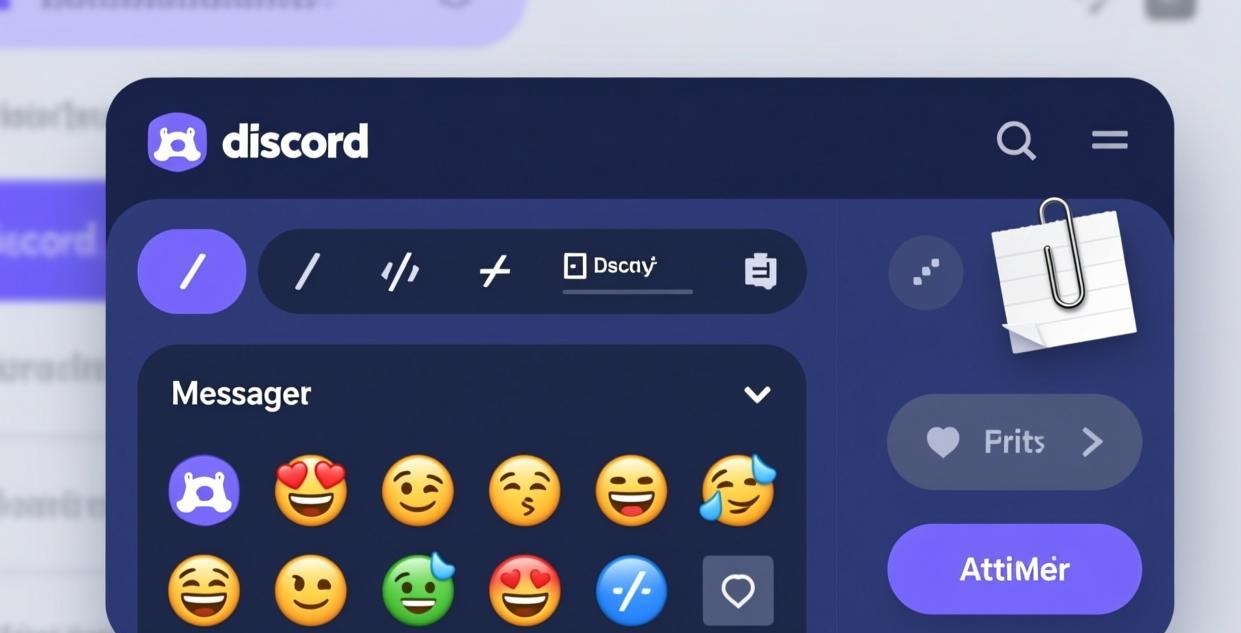
⚠️ 使用真实邮箱,后续找回密码和账号验证都需要。
详细步骤参考 Discord 中文设置教程。
简版:设置 → Language → 简体中文
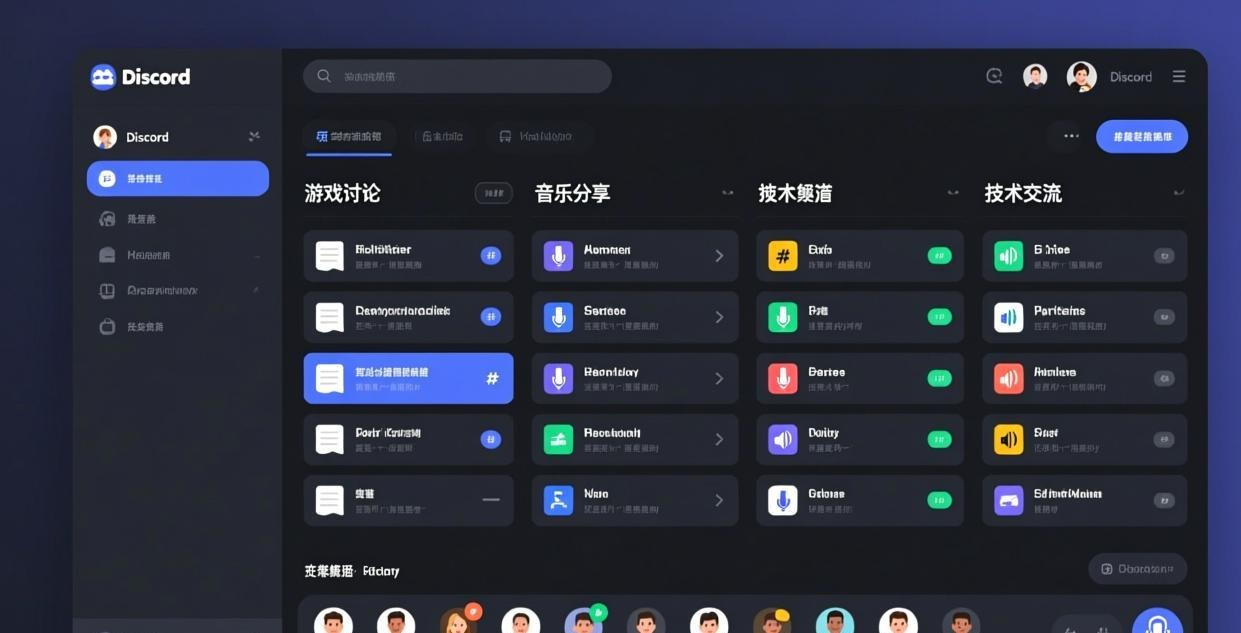
Discord 界面分为几个区域:
| 区域 | 位置 | 功能 |
|---|---|---|
| 服务器列表 | 最左侧 | 你加入的所有服务器 |
| 频道列表 | 左侧 | 当前服务器的频道 |
| 聊天区域 | 中间 | 消息和对话 |
| 成员列表 | 右侧 | 在线成员 |
| 用户面板 | 左下角 | 你的状态和设置 |
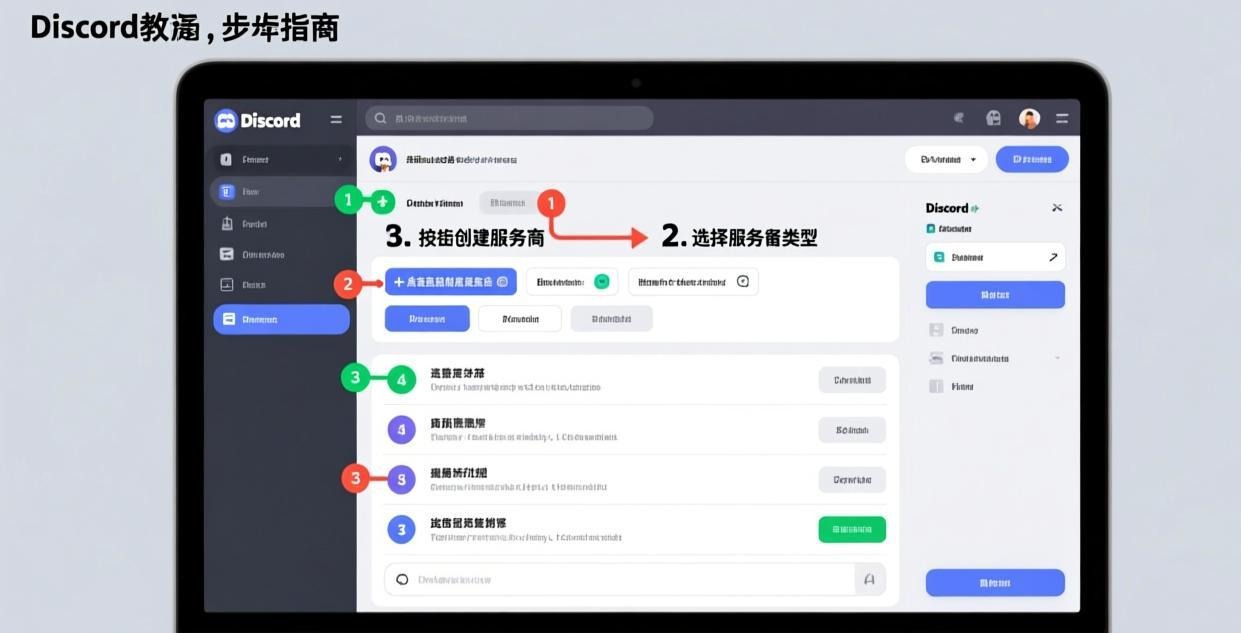
加入别人的服务器是体验 Discord 最快的方式:
或者浏览 Discord 服务器推荐 找到感兴趣的社群。
语音遇到问题?看 Discord 语音卡顿修复。
想自己当管理员?参考 Discord 建服务器教程。
| 设置 | 入口 | 推荐操作 |
|---|---|---|
| 头像 | 我的账户 | 上传 512x512+ 图片 |
| 通知 | 通知 | 关闭不重要的通知 |
| 隐私 | 隐私与安全 | 关闭陌生人私信 |
| 外观 | 外观 | 选深色模式保护眼睛 |
| 快捷键 | 快捷键 | 设置按键说话 |
| 问题 | 解决方案 |
|---|---|
| 找不到设置入口 | 点击左下角齿轮图标 |
| 没有声音 | 检查输出设备设置 |
| 别人听不到我 | 检查输入设备和权限 |
| 找不到服务器 | 确认邀请链接正确 |
| 画面模糊 | 检查网络连接 |
更多教程:Discord 注册教程 | Discord 无法登录修复 | Discord 闪退修复
代码、> 引用)| 快捷键 | 功能 | 适用场景 |
|---|---|---|
| Ctrl+K | 快速搜索 | 找消息、找频道 |
| Ctrl+/ | 快捷键列表 | 查看所有快捷键 |
| Ctrl+Shift+M | 切换麦克风 | 快速静音 |
| Ctrl+Shift+D | 切换静音 | 快速操作 |
| Ctrl+E | 表情选择器 | 插入表情 |
| ↑ | 编辑上一条消息 | 打错字快速修改 |
| Escape | 关闭弹窗 | 关掉当前窗口 |
| Alt+↑/↓ | 切换频道 | 在频道间导航 |
| 误区 | 正确做法 |
|---|---|
| 以为语音频道要拨号 | 点击就进,像走进房间 |
| 在公共频道发密码 | 公共频道所有人可见,用私信 |
| 不读规则就发消息 | 先看 #rules |
| 加了太多服务器不整理 | 用文件夹分组管理 |
| 用默认通知设置 | 逐个服务器设置通知级别 |
| 不开 2FA | 第一时间开双因素认证 |
| 用简单密码 | 至少 12 位含大小写数字符号 |
| 对比项 | Discord | 微信 | Slack | |
|---|---|---|---|---|
| 语音质量 | ★★★★★ | ★★★☆☆ | ★★★☆☆ | ★★★★☆ |
| 文字聊天 | ★★★★★ | ★★★★☆ | ★★★★☆ | ★★★★★ |
| 服务器/群组 | ★★★★★ | ★★★★☆ | ★★★☆☆ | ★★★★★ |
| 屏幕共享 | ★★★★★ | ★★★☆☆ | ★★☆☆☆ | ★★★★☆ |
| 海外用户 | ★★★★★ | ★☆☆☆☆ | ★★☆☆☆ | ★★★★★ |
| 免费 | ✅ | ✅ | ✅ | 核心功能付费 |
| 中文支持 | ★★★★☆ | ★★★★★ | ★★★★★ | ★★★☆☆ |
| 相关教程 | 链接 |
|---|---|
| Discord 中文设置 | /tutorial/discord-chinese-settings/ |
| Discord 注册教程 | /tutorial/discord-register/ |
| Discord 深色模式 | /tutorial/discord-dark-mode/ |
💡 Discord 功能更新频繁,建议定期检查设置页面是否有新选项。遇到问题先看 Discord 常见问题。
相关推荐:Discord中文指南 · Discord下载 · Discord使用教程
Discord 屏蔽用户、拉黑骚扰者、关闭陌生人私信的完整隐私保护教程
零基础教你创建 Discord 服务器、设置频道、分配权限,搭建专属社群完整教程
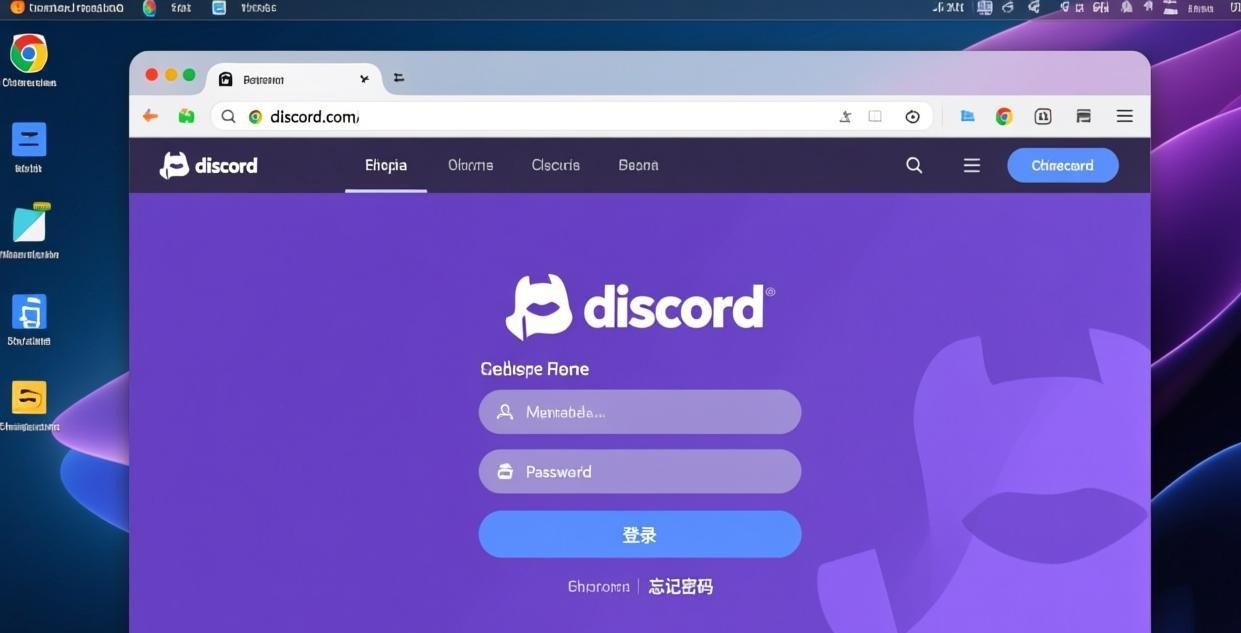
Discord 网页版无需下载安装,打开浏览器即可使用,适合临时登录、学校公司电脑等场景,详细使用方法和注意事项