Discord 通知太多会打扰工作学习,关太少又怕错过重要消息。这篇教程教你在「全部通知」和「免打扰」之间找到平衡。
| 通知类型 | 建议设置 | 说明 |
|---|---|---|
| 启用桌面通知 | ✅ 开 | 弹出系统通知 |
| 启用未读消息徽章 | ✅ 开 | 服务器图标显示红点 |
| 启用@提及通知 | ✅ 开 | 有人@你时通知 |
| 启用朋友消息通知 | 按需 | 私信通知 |
| 启用推送通知 | 按需 | 手机推送 |
| 通知声音 | 按需 | 提示音开关 |
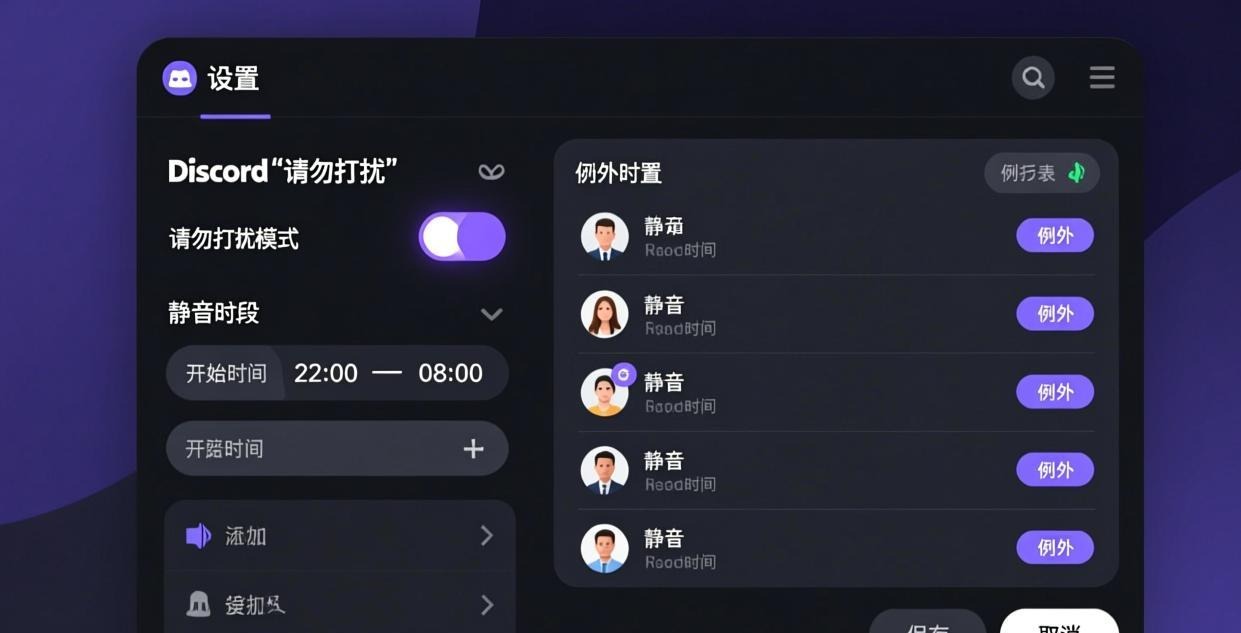
免打扰模式会暂停所有通知,但消息仍然会收到:
💡 免打扰模式下,@everyone 和 @here 不会通知你,但别人直接 @ 你仍然可以看到(不会弹通知)。
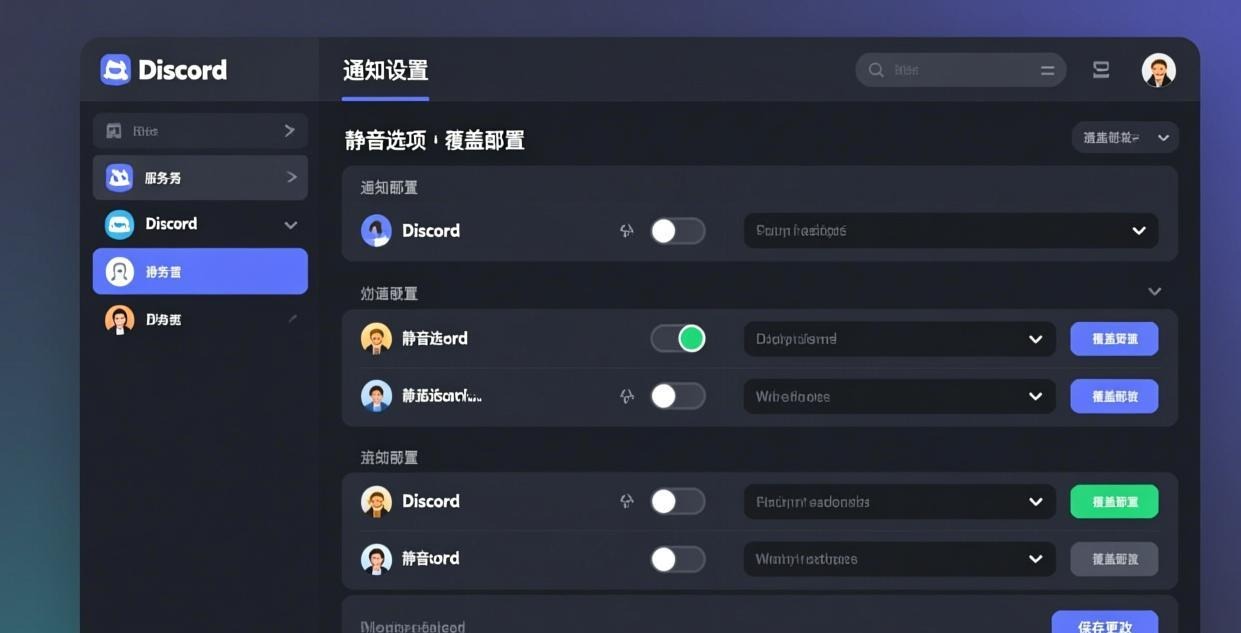
不需要全局静音,可以只静音吵闹的频道:
选择「直到手动关闭」,频道不再弹出通知,但你仍然可以去查看消息。
如果某个服务器消息太多:
| 服务器通知级别 | 说明 |
|---|---|
| 所有消息 | 每条消息都通知(很吵) |
| 仅@提及 | 只有被@才通知(推荐) |
| 不通知任何内容 | 完全静音 |
手机端通知耗电又烦人,建议这样设置:
更多设置教程参考 Discord 中文设置、Discord 屏蔽用户教程 和 Discord 深色模式。
加入了很多服务器后,逐个设置太麻烦。Discord 提供了文件夹功能来分组管理:
| 文件夹 | 通知建议 | 原因 |
|---|---|---|
| 工作/重要 | 所有消息 | 不能错过重要信息 |
| 游戏 | 仅@提及 | 游戏聊天很活跃,全通知太吵 |
| 学习 | 仅@提及 | 非紧急不需要实时看 |
| 休闲 | 不通知 | 空闲时自己去看 |
手机端的通知管理更复杂,因为涉及系统级权限:
| 问题 | iOS 解决 | Android 解决 |
|---|---|---|
| 通知延迟 | 开启后台刷新 | 关闭省电模式 |
| 没有通知声音 | 检查静音开关 | 检查通知渠道 |
| 锁屏不显示 | 开启锁屏通知 | 开启锁屏通知 |
| 通知太多 | 服务器级静音 | 服务器级静音 |
不想被 @everyone 刷屏但也不想错过个人 @:
| 提及类型 | 建议设置 | 说明 |
|---|---|---|
| @个人 | ✅ 开 | 有人找你时通知 |
| @角色 | 按需 | 如果你有版主角色建议开 |
| @everyone | ❌ 关 | 经常被滥用 |
| @here | 按需 | 在线成员提及 |
如果你管理多个时区的服务器:
💡 好的通知管理不是「全部关掉」而是「重要的不漏,不重要的不打扰」。花 10 分钟设置好,以后省很多心。
| 相关教程 | 链接 |
|---|---|
| Discord 中文设置 | /tutorial/discord-chinese-settings/ |
| Discord 注册教程 | /tutorial/discord-register/ |
| Discord 深色模式 | /tutorial/discord-dark-mode/ |
💡 Discord 功能更新频繁,建议定期检查设置页面是否有新选项。遇到问题先看 Discord 常见问题。
| 技巧 | 说明 |
|---|---|
| 定期更新客户端 | 新版本修复 Bug 和增加功能 |
| 使用快捷键 | 提高操作效率 |
| 开启 2FA | 保护账号安全 |
| 整理服务器列表 | 用文件夹分组管理 |
更多 Discord 使用技巧见 Discord 怎么用 和 Discord 常见问题。
| 技巧 | 说明 |
|---|---|
| 定期更新客户端 | 新版本修复 Bug 和增加功能 |
| 使用快捷键 | 提高操作效率 |
| 开启 2FA | 保护账号安全 |
| 整理服务器列表 | 用文件夹分组管理 |
更多 Discord 使用技巧见 Discord 怎么用 和 Discord 常见问题。
相关推荐:Discord中文指南 · Discord下载 · Discord使用教程
Discord 屏蔽用户、拉黑骚扰者、关闭陌生人私信的完整隐私保护教程
零基础教你创建 Discord 服务器、设置频道、分配权限,搭建专属社群完整教程
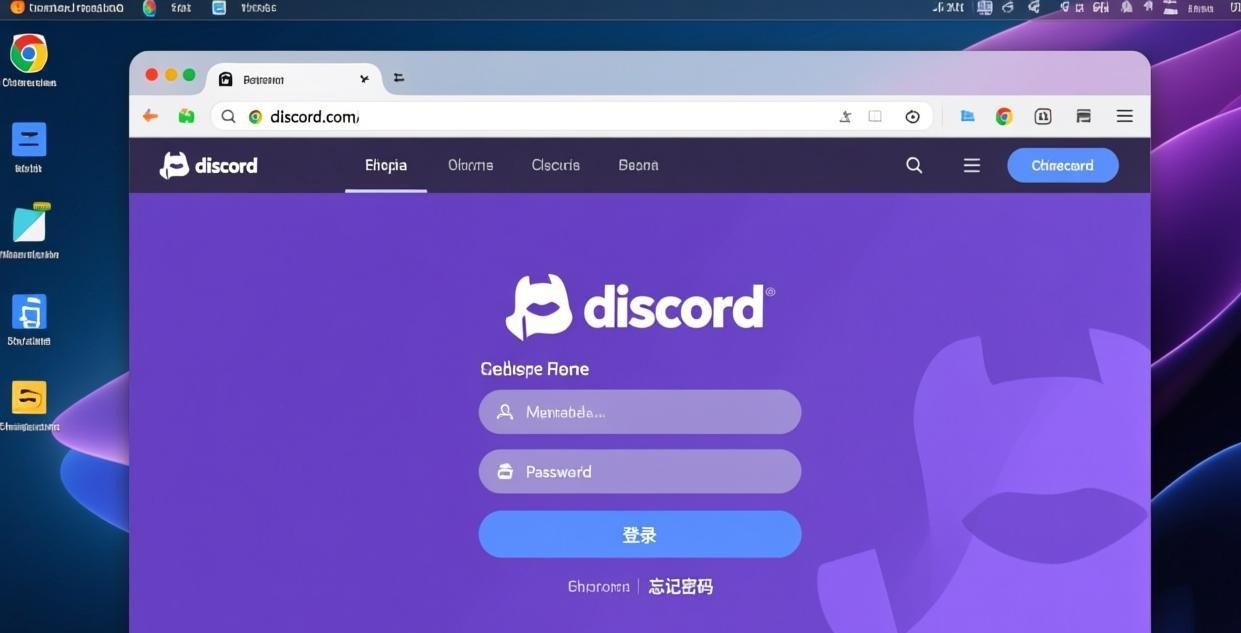
Discord 网页版无需下载安装,打开浏览器即可使用,适合临时登录、学校公司电脑等场景,详细使用方法和注意事项