语音是 Discord 的核心功能,但卡顿、延迟、杂音等问题也最让人头疼。这篇教程从设置优化到故障排查,全方位解决 Discord 语音问题。
| 问题 | 表现 | 优先排查 |
|---|---|---|
| 延迟高 | 说话后对方 2-3 秒才听到 | 网络质量 / 服务器区域 |
| 卡顿 | 语音断断续续、字词丢失 | 带宽不足 / QoS 设置 |
| 杂音 | 对方听到电流声、嘶嘶声 | 麦克风质量 / 增益过高 |
| 没声音 | 完全听不到对方 | 输出设备设置 |
| 回声 | 说话后听到自己的声音 | 耳机 / 回声消除设置 |
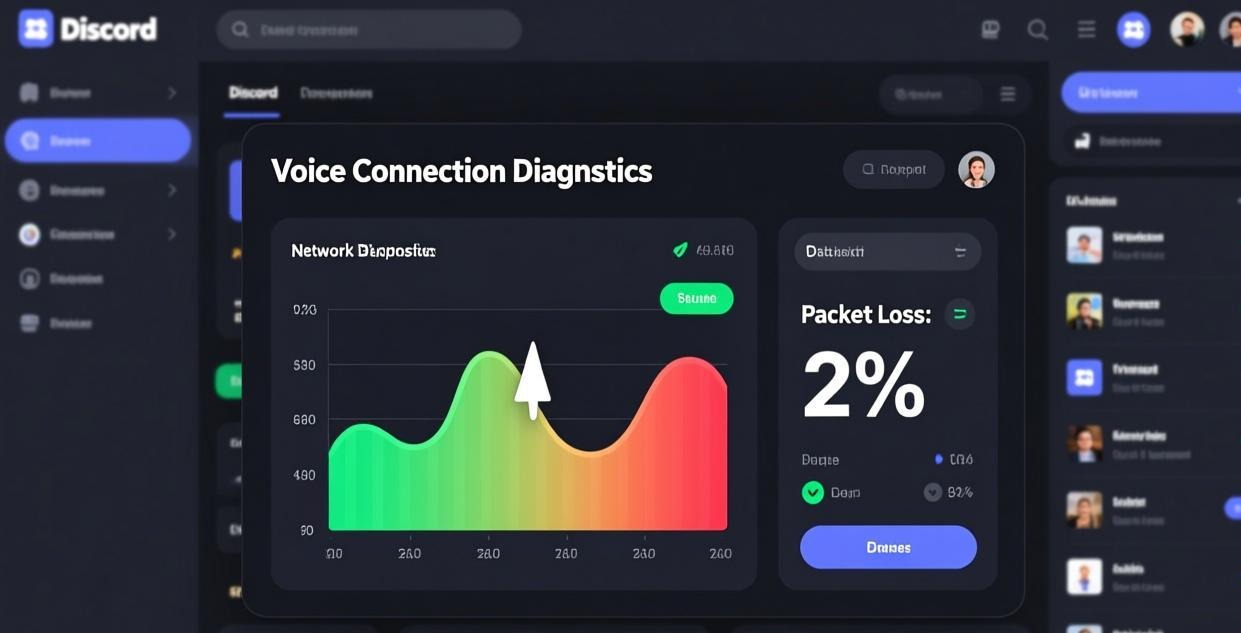
Discord 语音频道有服务器区域设置,选错区域延迟直接翻倍:
💡 如果你是服务器管理员,建议把所有语音频道都设为最近的区域。默认的「自动」选择不总是最优的。
语音质量越高,占用的带宽越大。网络不好时降低质量反而更流畅:
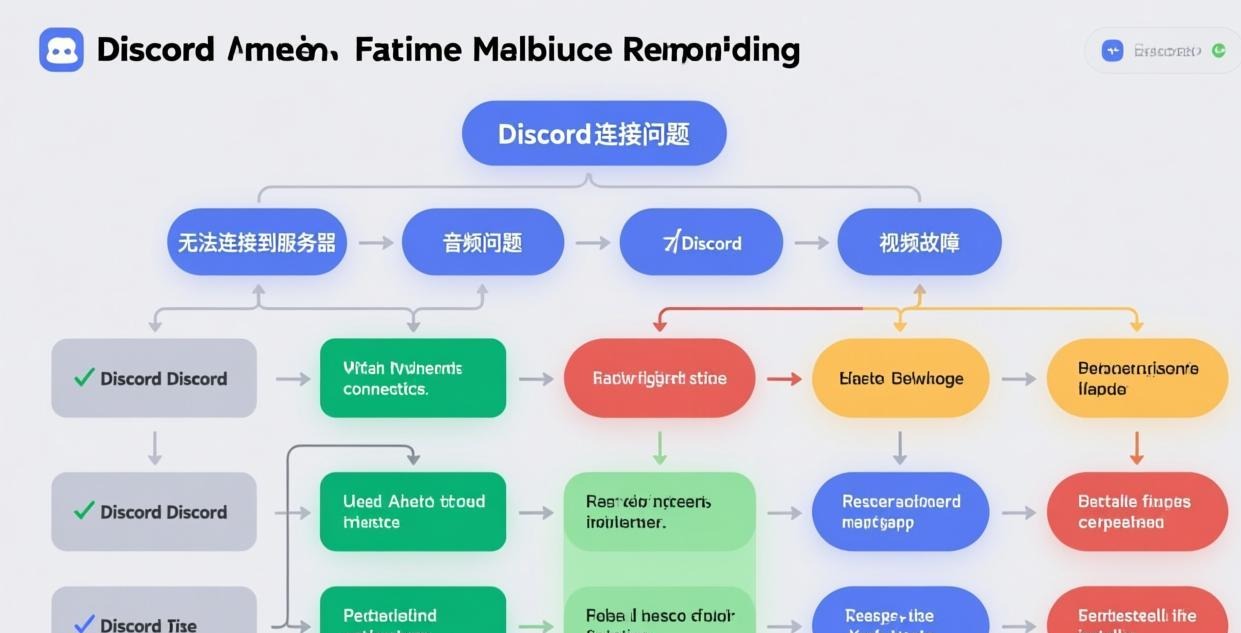
设备选错了,语音功能直接失效:
| 设备问题 | 症状 | 修复方法 |
|---|---|---|
| 选了错误设备 | 对方听不到 / 自己听不到 | 手动选择正确的输入输出设备 |
| 音量过低 | 声音小、对方说听不清 | 提高输入音量到 80%+ |
| 音量过高 | 杂音大、爆音 | 降低输入音量,开降噪 |
| 麦克风被禁用 | 系统层面无声音 | Windows 设置→隐私→麦克风→允许 Discord |
语音卡顿很大程度是网络问题:
8.8.8.8 或 1.1.1.1手机端 Discord 语音质量受省电模式影响很大:
更多 Discord 使用技巧,参考 Discord 中文设置教程、Discord 游戏开黑指南 和 Discord 连麦教程。
音频驱动问题也会导致语音卡顿和杂音:
| 驱动问题 | 症状 | 解决方法 |
|---|---|---|
| 驱动过旧 | 偶尔卡顿 | 更新到最新驱动 |
| 驱动冲突 | 两个设备互相干扰 | 禁用不用的音频设备 |
| 驱动损坏 | 完全没声音 | 卸载后重装驱动 |
| 虚拟音频设备 | 延迟高 | 禁用不用的虚拟设备 |
| 网络环境 | 下载速度 | 上传速度 | 推荐设置 |
|---|---|---|---|
| 家庭宽带 | 100Mbps+ | 20Mbps+ | 高质量语音 |
| 公司网络 | 50Mbps+ | 10Mbps+ | 标准质量 |
| 移动热点 | 10Mbps | 2Mbps | 低质量语音 |
| 公共 WiFi | 不稳定 | 不稳定 | 最低质量 |
| 码率 | 音质 | 带宽消耗 | 推荐网络 |
|---|---|---|---|
| 64kbps | 标准 | ~8KB/s | 所有网络 |
| 96kbps | 良好 | ~12KB/s | 宽带 |
| 128kbps | 高质量 | ~16KB/s | 稳定宽带 |
| 256kbps | 接近无损 | ~32KB/s | 优质宽带 |
Discord 语音服务器分布在全球,选择正确的区域很重要:
| 区域 | 延迟(中国大陆参考) | 说明 |
|---|---|---|
| 香港 | 30-80ms | ✅ 首选 |
| 日本 | 50-120ms | 备选 |
| 新加坡 | 60-150ms | 备选 |
| 美国 | 150-300ms | ❌ 不推荐 |
| 欧洲 | 200-400ms | ❌ 不推荐 |
💡 如果语音频道设为「自动」,Discord 会根据成员位置选择区域。但自动选择不一定最优,手动设置更可靠。
Discord 提供两种音频子系统:
| 子系统 | 稳定性 | 延迟 | 建议 |
|---|---|---|---|
| 标准 | 高 | 稍高 | 默认选择 |
| 实验 | 可能不稳定 | 更低 | 卡顿时可尝试 |
如果标准模式卡顿,切换到实验模式可能有改善。
| 相关修复 | 链接 |
|---|---|
| Discord 无法登录 | /fix/discord-cannot-login/ |
| Discord 闪退 | /fix/discord-crash/ |
| Discord 语音卡顿 | /fix/discord-voice-lag/ |
💡 大部分 Discord 问题可以通过清除缓存解决。如果反复出现,建议完全卸载重装。更多修复方案见 Discord 常见问题。
相关推荐:Discord中文指南 · Discord下载 · Discord使用教程
Discord 屏蔽用户、拉黑骚扰者、关闭陌生人私信的完整隐私保护教程

零基础教你创建 Discord 服务器、设置频道、分配权限,搭建专属社群完整教程
Discord 网页版无需下载安装,打开浏览器即可使用,适合临时登录、学校公司电脑等场景,详细使用方法和注意事项