Discord 语音频道是最方便的连麦方式——不需要拨号,点击就进,随时说话。这篇教程教你从基础到进阶。
💡 语音频道和电话不同——不需要拨号,不需要对方接听。就像走进一个房间,里面有人就能聊。
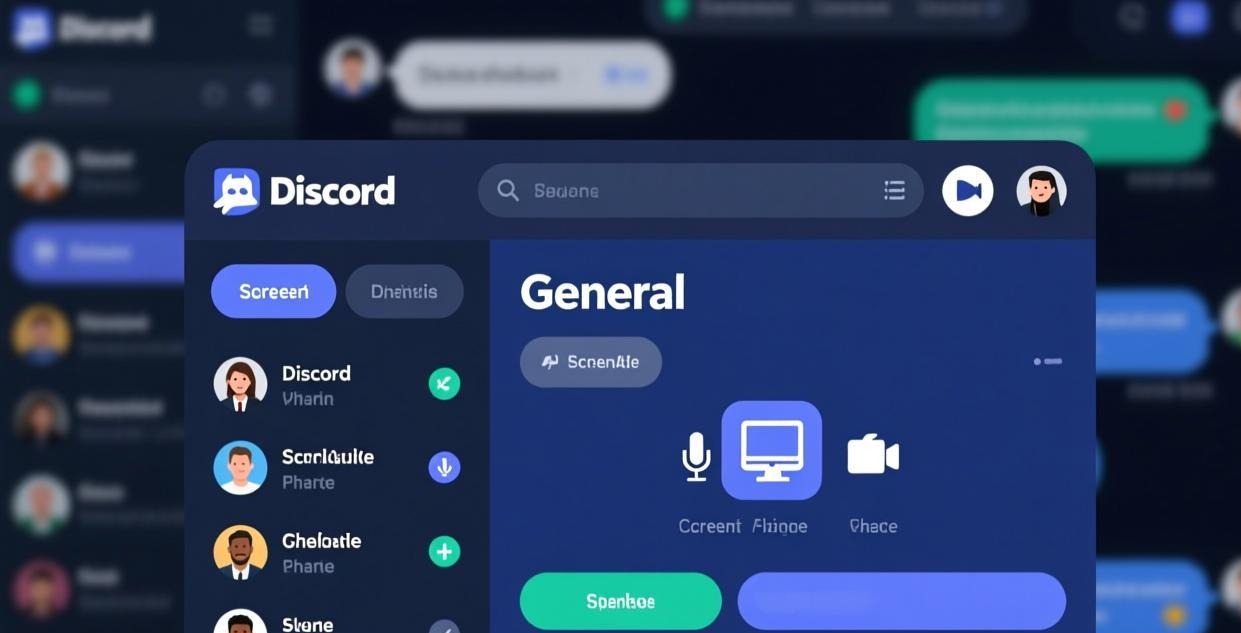
加入语音频道后,底部出现控制栏:
| 按钮 | 功能 | 快捷键 |
|---|---|---|
| 🎤 麦克风 | 开关麦克风 | Ctrl+Shift+M |
| 🎧 耳机 | 静音/取消静音 | Ctrl+Shift+D |
| 📺 屏幕 | 屏幕共享 | Ctrl+Shift+G |
| 📞 挂断 | 离开语音频道 | 无 |
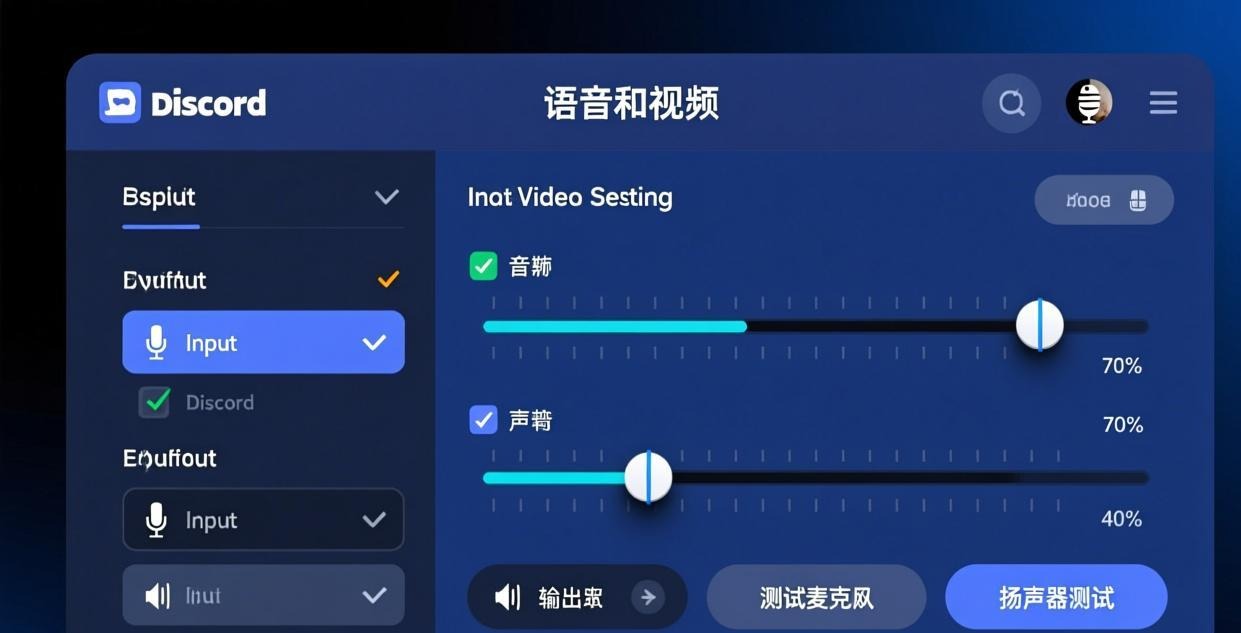
第一次使用语音需要配置麦克风:
游戏时推荐按键说话,避免键盘声和背景噪音:
除了语音频道,还可以私信通话:
| 类型 | 人数上限 | 说明 |
|---|---|---|
| 私信语音 | 2人 | 一对一通话 |
| 私信群通话 | 10人 | 群组通话 |
| 语音频道 | 99人 | 服务器语音 |
| 问题 | 原因 | 解决方法 |
|---|---|---|
| 没有声音 | 输出设备选错 | 手动选择正确设备 |
| 别人听不到我 | 麦克风被禁用 | 检查权限和设备 |
| 声音断断续续 | 网络不稳定 | 切换网络或用加速器 |
| 有回声 | 扬声器外放 | 使用耳机 |
| 杂音大 | 麦克风增益过高 | 降低输入音量 |
遇到语音卡顿?参考 Discord 语音卡顿修复。想游戏开黑?看 Discord 游戏开黑指南 和 Discord 直播设置。
Discord 提供多种语音质量选项,在服务器增强后可以提升:
| 增强等级 | 音频码率 | 音质 |
|---|---|---|
| 无增强 | 64kbps | 标准 |
| 等级 1 | 128kbps | 高质量 |
| 等级 2 | 256kbps | 接近无损 |
| 等级 3 | 384kbps | 无损级别 |
💡 对于日常聊天 64kbps 完全够用。如果是音乐频道或播客录制,建议用 256kbps 以上。
Discord 内置了两种降噪方案:
| 降噪方案 | 效果 | CPU 占用 | 推荐场景 |
|---|---|---|---|
| 关闭 | 无降噪 | 低 | 安静环境 |
| Krisp | 很好 | 中 | 有背景噪音 |
| Echo Cancellation | 仅去回声 | 低 | 用扬声器 |
| 环境 | 推荐设置 | 说明 |
|---|---|---|
| 安静房间 | 自动灵敏度 | 默认设置即可 |
| 有风扇/空调 | Krisp 降噪 | 去除持续噪音 |
| 宿舍/办公室 | 按键说话 | 避免不相关声音传入 |
| 户外 | 按键说话 + 降噪 | 最大程度过滤噪音 |
把常用频道放在上面,不常用的放在下面:
可以控制谁能使用哪个语音频道:
| 权限 | 推荐设置 | 说明 |
|---|---|---|
| 连接 | 按需限制 | 控制谁能进入 |
| 说话 | 全部允许 | 进入的都能说话 |
| 静音成员 | 管理员 | 防止恶意用户 |
| 踢出成员 | 管理员 | 维护秩序 |
| 优先发言 | 版主 | 重要通知时静音其他人 |
| 好习惯 | 说明 |
|---|---|
| 进频道先打招呼 | 别突然开始说话 |
| 不用时退出频道 | 不占用频道空间 |
| 按键说话 | 避免背景噪音 |
| 用耳机 | 避免回声 |
| 控制音量 | 不要太吵 |
| 不播放音乐 | 除非在音乐频道 |
| 相关教程 | 链接 |
|---|---|
| Discord 中文设置 | /tutorial/discord-chinese-settings/ |
| Discord 注册教程 | /tutorial/discord-register/ |
| Discord 深色模式 | /tutorial/discord-dark-mode/ |
💡 Discord 功能更新频繁,建议定期检查设置页面是否有新选项。遇到问题先看 Discord 常见问题。
| 技巧 | 说明 |
|---|---|
| 定期更新客户端 | 新版本修复 Bug 和增加功能 |
| 使用快捷键 | 提高操作效率 |
| 开启 2FA | 保护账号安全 |
| 整理服务器列表 | 用文件夹分组管理 |
更多 Discord 使用技巧见 Discord 怎么用 和 Discord 常见问题。
| 技巧 | 说明 |
|---|---|
| 定期更新客户端 | 新版本修复 Bug 和增加功能 |
| 使用快捷键 | 提高操作效率 |
| 开启 2FA | 保护账号安全 |
| 整理服务器列表 | 用文件夹分组管理 |
更多 Discord 使用技巧见 Discord 怎么用 和 Discord 常见问题。
相关推荐:Discord中文指南 · Discord下载 · Discord使用教程
Discord 屏蔽用户、拉黑骚扰者、关闭陌生人私信的完整隐私保护教程
零基础教你创建 Discord 服务器、设置频道、分配权限,搭建专属社群完整教程
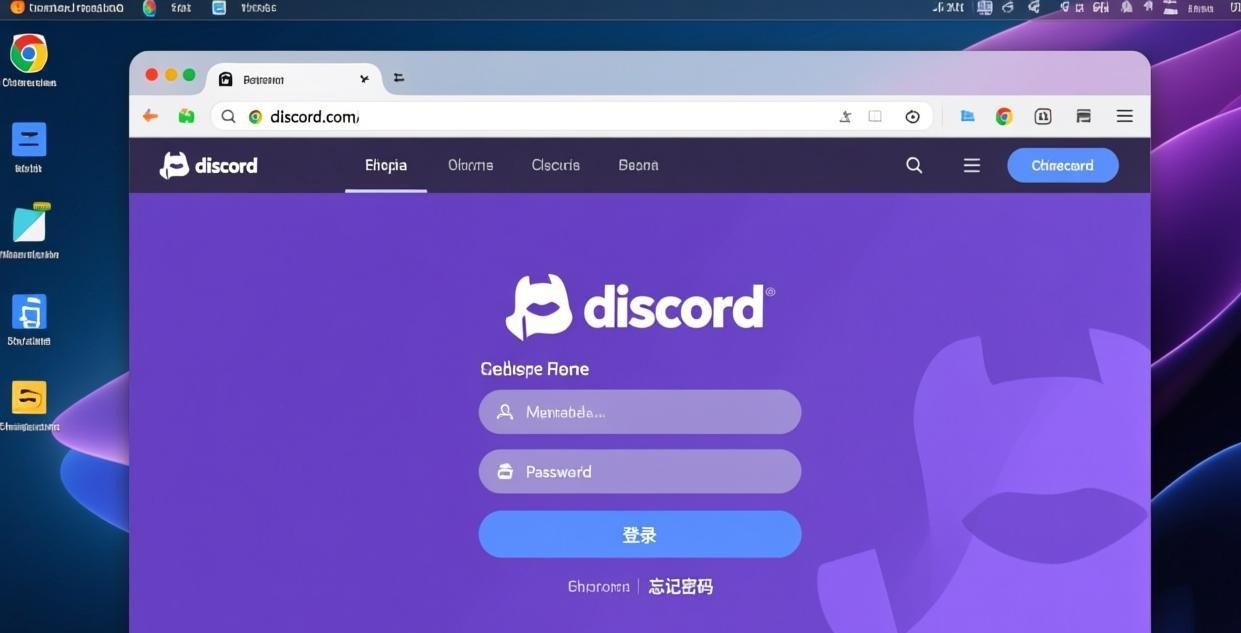
Discord 网页版无需下载安装,打开浏览器即可使用,适合临时登录、学校公司电脑等场景,详细使用方法和注意事项