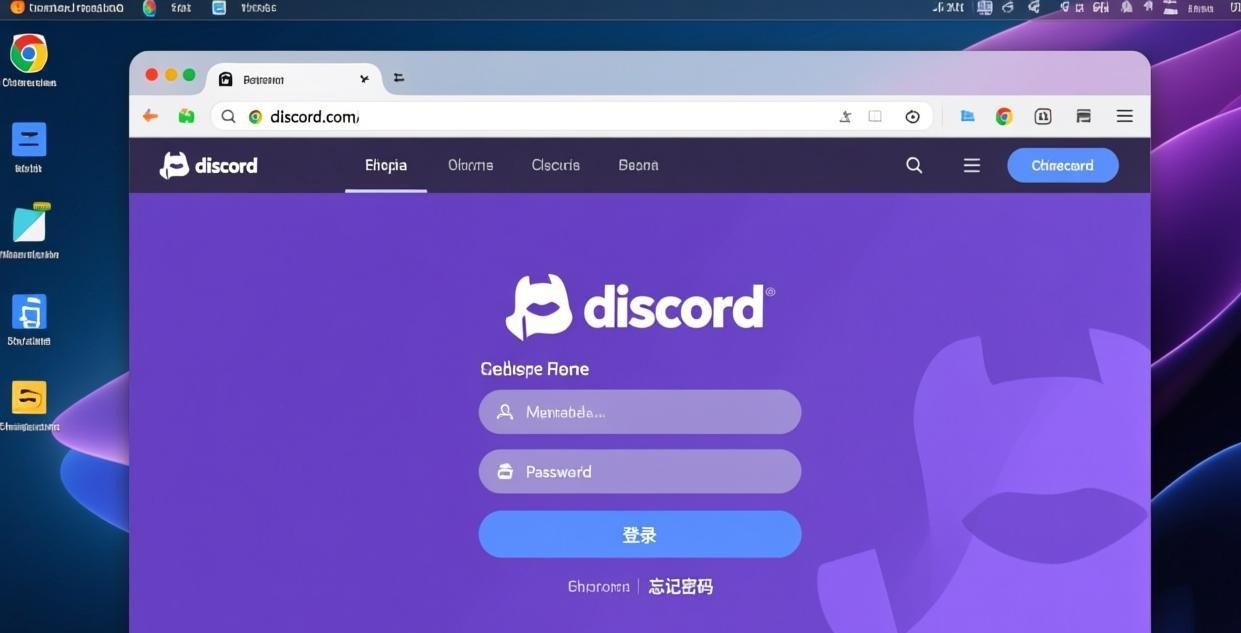
很多用户不想安装软件,或者用的是学校、公司的电脑不允许装软件。Discord 网页版就是为这种情况准备的——打开浏览器就能用,和客户端功能几乎一样。
相比桌面客户端动辄 100 多 MB 的安装包,网页版零安装、零占用,打开浏览器就能和朋友聊天、语音、管理服务器,非常适合临时使用或不方便安装软件的场景。
直接在浏览器地址栏输入 discord.com,点击"在浏览器中打开 Discord"即可进入登录页面。
不需要下载任何安装包,不需要管理员权限,有浏览器就能用。
| 浏览器 | 支持情况 | 推荐度 |
|---|---|---|
| Chrome | 完全支持 | ⭐⭐⭐⭐⭐ |
| Edge | 完全支持 | ⭐⭐⭐⭐⭐ |
| Firefox | 完全支持 | ⭐⭐⭐⭐ |
| Safari | 基本支持 | ⭐⭐⭐ |
💡 提示:使用前请确保浏览器已更新到最新版本。旧版浏览器可能出现界面错位或功能异常。
如果是第一次使用,也可以在登录页点击注册创建新账号。
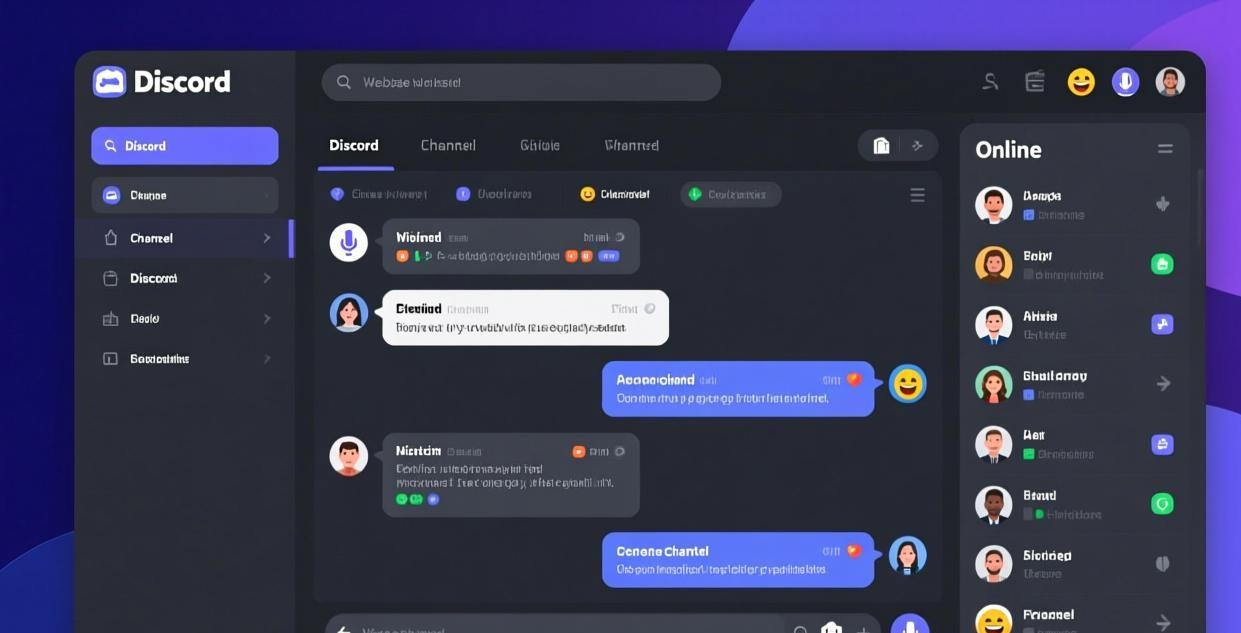
Discord 网页版支持大部分常用功能:
| 功能 | 网页版 | 桌面客户端 |
|---|---|---|
| 文字聊天 | ✅ | ✅ |
| 语音通话 | ✅ | ✅ |
| 屏幕共享 | ❌ | ✅ |
| 游戏覆盖层 | ❌ | ✅ |
| 全局快捷键 | ❌ | ✅ |
| 系统托盘驻留 | ❌ | ✅ |
| 消息通知 | 受限 | 完整 |
| 后台运行 | 关标签即断开 | 持续在线 |
⚠️ 注意:如果你需要屏幕共享(直播、远程协助等),必须使用桌面客户端。网页版目前不支持推流功能。
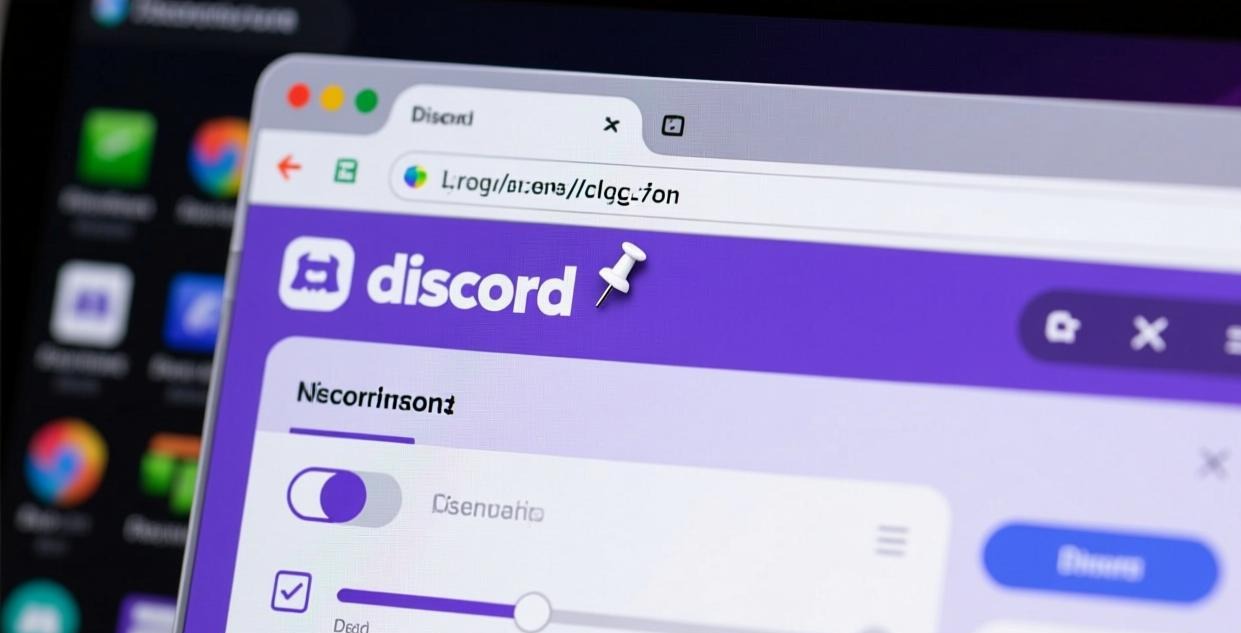
在 Chrome 或 Edge 中,右键点击 Discord 标签 → 固定标签页。这样标签会缩小到图标大小,不会被误关,重启浏览器也会自动恢复。
网页版的通知依赖浏览器权限。点击地址栏左侧的锁头图标 → 网站设置 → 通知 → 允许,这样才能收到新消息提醒。
Ctrl + K:快速搜索Ctrl + Shift + M:切换静音Ctrl + Shift + D:切换耳机静音Esc:关闭弹窗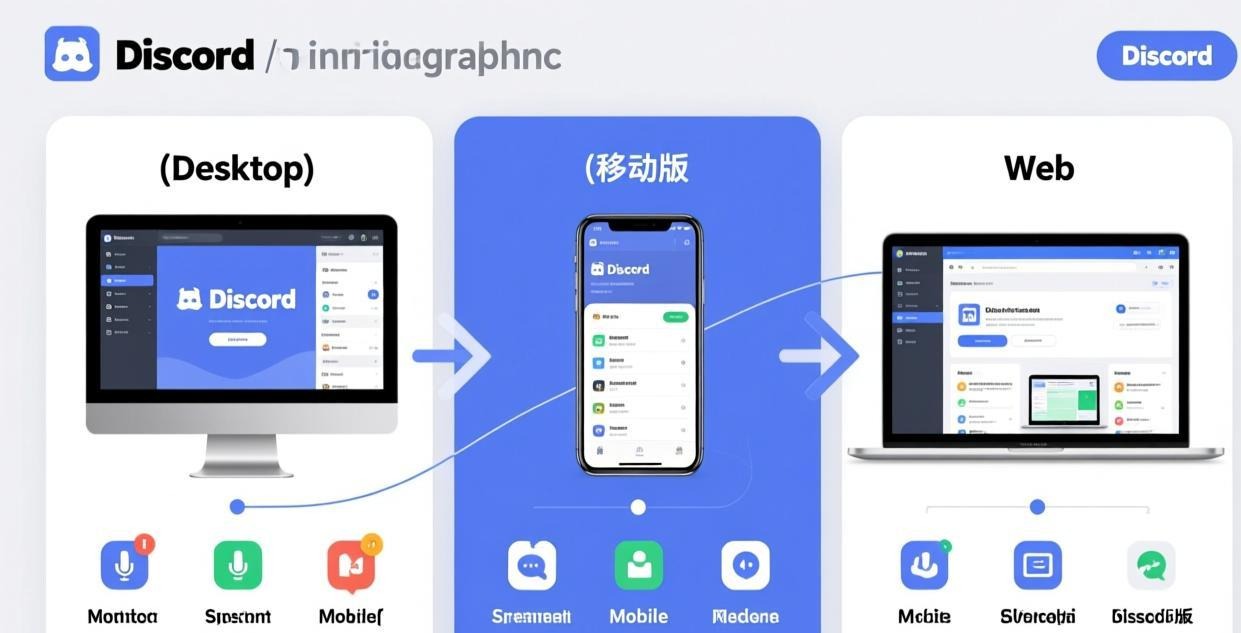
这是最常见的问题,通常由以下原因导致:
Ctrl + Shift + Delete 清除缓存和 Cookie,选择"过去一周"的时间范围,然后刷新页面如果以上方法都不行,建议直接下载桌面客户端使用。参考 Discord 桌面版下载 教程。
关闭其他标签页,减少浏览器内存占用。如果还是卡,建议下载桌面客户端,性能更好。桌面客户端使用独立的 Electron 框架,不受浏览器标签页抢占资源的影响,运行更加流畅稳定。
如果点击语音频道后没有反应,检查以下设置:
如果长期使用 Discord,强烈建议下载桌面客户端,体验更流畅、功能更完整。可以参考我们的 Discord 下载安装指南 获取 Windows 和 Mac 版本的安装教程,或者查看 手机版下载 获取 Android 和 iOS 版本。
网页版适合临时使用,但如果你是 Discord 的日常用户,客户端的通知体验、性能表现和功能完整性都远超网页版。两者可以同时登录同一个账号,数据完全同步,不用担心切换丢失聊天记录。
相关推荐:Discord中文指南 · Discord下载 · Discord使用教程
Discord 屏蔽用户、拉黑骚扰者、关闭陌生人私信的完整隐私保护教程
零基础教你创建 Discord 服务器、设置频道、分配权限,搭建专属社群完整教程
Discord 语音卡顿、延迟过高、麦克风没声音、连麦杂音大的优化设置和修复方案