首页 下载安装 使用教程 故障修复 功能教程 常见问答
🔧 故障修复

Discord 无法登录怎么办 加载转圈登录失败修复

✏️ DiscordDL 📅 2026-05-09 ⏱ 阅读约 0 分钟
Discord 无法登录怎么办 加载转圈登录失败修复

⬇ 还没下载 Discord?

获取 2026 最新官方安装包,支持 Windows / Mac / 安卓 / iOS

立即下载 Discord

Discord 无法登录是最常见的使用问题之一,表现包括页面一直转圈、提示登录失败、密码错误等。本文整理了所有可能的原因和对应修复方案。

常见原因分析

现象 最可能原因 修复难度
页面一直转圈 网络连接问题 ★☆☆
提示密码错误 密码输入有误或被修改 ★☆☆
账号被锁定 多次尝试失败触发安全机制 ★★☆
验证码收不到 手机号/邮箱问题 ★★☆
登录后空白页 缓存或客户端损坏 ★★☆

方案一:检查网络连接

discord-cannot-login

网络问题是 Discord 无法登录的头号原因。Discord 服务器在海外,国内直连经常不稳定。

  1. 尝试切换网络:WiFi 换 4G/5G,或反过来
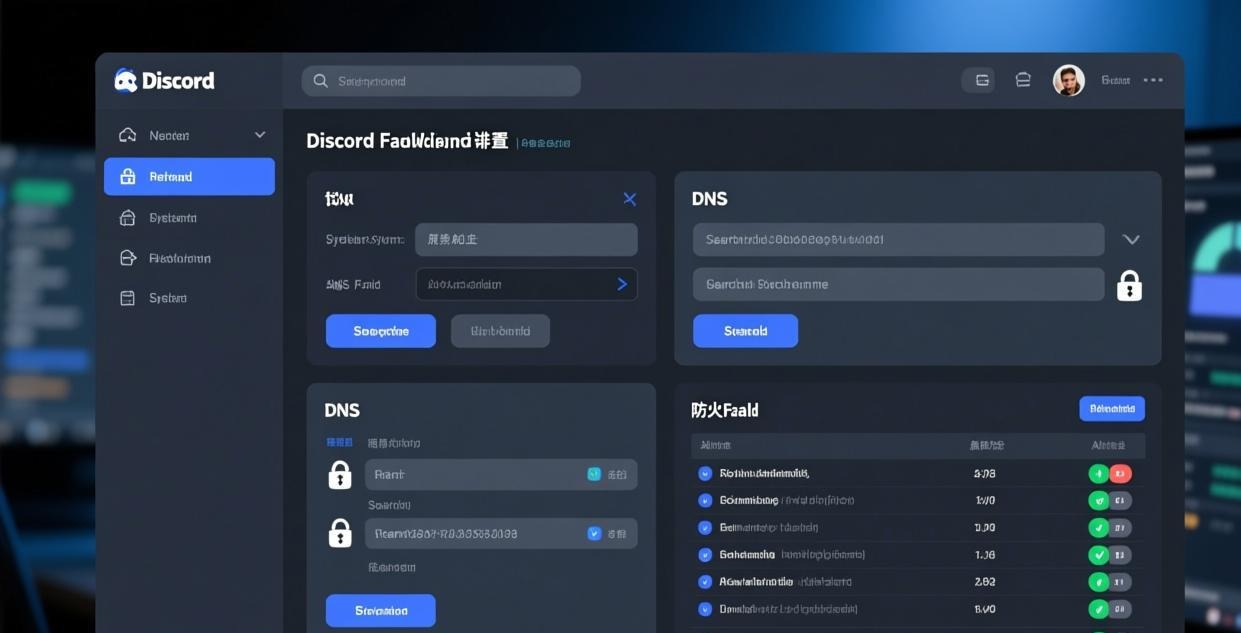
  2. 更换 DNS:把 DNS 改为 8.8.8.81.1.1.1
  3. 使用加速器:选择支持 Discord 的网络加速工具
  4. 检查防火墙:确保防火墙没有拦截 Discord

⚠️ 注意:修改 DNS 的方法——Windows 打开「设置」→「网络」→「适配器选项」→ 右键网络连接 →「属性」→「IPv4」→ 手动设置 DNS。

方案二:重置密码

如果你确定密码正确但就是登录不上,可能是账号安全机制触发了:

  1. 点击登录页面的**「忘记密码」**
  2. 输入注册邮箱
  3. 检查邮箱(包括垃圾邮件)中的重置链接
  4. 设置新密码后重新登录

方案三:清除缓存和重新安装

客户端缓存损坏也会导致登录异常:

Windows

  1. Win + R,输入 %appdata%\discord
  2. 删除 CacheCode CacheGPUCache 文件夹
  3. 重启 Discord

Mac

  1. 打开 Finder → 前往 → 前往文件夹
  2. 输入 ~/Library/Application Support/discord
  3. 删除缓存文件夹后重启

如果清除缓存无效,完全卸载后重新安装 Discord 最新版

方案四:处理账号锁定

如果多次登录失败,Discord 可能临时锁定你的账号:

  1. 等待 15-30 分钟后重试
  2. 如果超过 24 小时仍无法登录,联系 Discord 官方支持
  3. 访问 support.discord.com 提交工单

方案五:手机验证问题

Discord 可能要求手机号验证才能登录:

  1. 确保手机号格式正确(中国号码加 +86 前缀)
  2. 等待验证码可能需要 1-5 分钟
  3. 如果收不到验证码,尝试使用语音验证
  4. 同一个手机号每天有验证次数限制,频繁验证会被临时限制

特殊情况:被墙导致无法登录

如果你在中国大陆使用 Discord,可能受到网络限制影响:

  • 网页版可能完全无法打开
  • 客户端可能间歇性断连
  • 解决方案是使用稳定的网络加速工具

更多故障修复方案,参考 Discord 打不开修复教程Discord 闪退修复方案Discord 账号解封教程

DNS 修复方案

DNS 污染是导致 Discord 无法连接的常见原因:

修改 DNS 为海外服务器

Windows

  1. 控制面板 → 网络和共享中心 → 更改适配器设置
  2. 右键网络连接 → 属性
  3. 选择 IPv4 → 属性 → 使用以下 DNS
  4. 首选:8.8.8.8,备用:1.1.1.1

Mac

  1. 系统偏好设置 → 网络 → 高级 → DNS
  2. 添加 8.8.8.81.1.1.1
DNS 服务器 地址 特点
Google 8.8.8.8 / 8.8.4.4 全球通用
Cloudflare 1.1.1.1 / 1.0.0.1 速度最快
OpenDNS 208.67.222.222 有内容过滤

刷新 DNS 缓存

  • Windows:ipconfig /flushdns
  • Mac:sudo dscacheutil -flushcache

代理设置

如果直接连接不稳定,可以配置代理:

系统代理

  1. Windows:设置 → 网络和 Internet → 代理
  2. Mac:系统偏好设置 → 网络 → 高级 → 代理

Discord 不支持单独设置代理

Discord 使用系统代理设置。如果你使用 Clash/V2Ray 等工具:

  1. 开启系统代理模式(不是仅浏览器模式)
  2. 确保 Discord 在代理规则中走代理
  3. 在代理工具中添加规则:discord.com → 代理
问题 原因 解决方法
代理开了还是登不上 代理模式不对 切换到全局/规则模式
登录后频繁掉线 代理不稳定 换节点或换代理工具
网页版能用客户端不行 客户端不走系统代理 开启 TUN 模式

不同地区的登录情况

地区 网页版 客户端 建议方案
中国大陆 需加速 需加速 代理/加速器
香港 直连 直连 无需额外设置
台湾 直连 直连 无需额外设置
海外 直连 直连 无需额外设置

账号恢复

如果确认账号被盗导致无法登录:

  1. 访问 support.discord.com
  2. 提交账号恢复请求
  3. 提供注册邮箱、可能的密码、最近登录时间
  4. Discord 会在 1-3 个工作日内回复

⚠️ 如果没有绑定邮箱或手机号,账号恢复非常困难。一定要绑定至少一个恢复方式。

延伸阅读

相关修复 链接
Discord 无法登录 /fix/discord-cannot-login/
Discord 闪退 /fix/discord-crash/
Discord 语音卡顿 /fix/discord-voice-lag/

💡 大部分 Discord 问题可以通过清除缓存解决。如果反复出现,建议完全卸载重装。更多修复方案见 Discord 常见问题

📖 推荐阅读

Discord 屏蔽拉黑用户 拒收私信骚扰设置

Discord 屏蔽用户、拉黑骚扰者、关闭陌生人私信的完整隐私保护教程

Discord 建服务器教程 从零搭建专属社群

零基础教你创建 Discord 服务器、设置频道、分配权限,搭建专属社群完整教程

Discord 语音卡顿延迟高 连麦杂音修复

Discord 语音卡顿、延迟过高、麦克风没声音、连麦杂音大的优化设置和修复方案