
Discord 打不开是最让人着急的问题——白屏、转圈、无响应。本文给出所有可能的修复方案,按成功率排序。
| 现象 | 最可能原因 | 首选方案 |
|---|---|---|
| 一直转圈 | 网络问题 | 切换网络/换DNS |
| 空白页面 | 缓存损坏 | 清除缓存 |
| 闪退后打不开 | 文件损坏 | 重装 Discord |
| 更新后打不开 | 新版本 bug | 回退版本 |
| 双击无反应 | 进程卡死 | 结束进程重启 |

Win + R,输入 %appdata%\discordCache、Code Cache、GPUCache、DawnCache~/Library/Application Support/discordDiscord 服务器在海外,国内网络不稳定是最常见原因:
8.8.8.8 和 1.1.1.1| DNS | 地址 | 说明 |
|---|---|---|
| 8.8.8.8 / 8.8.4.4 | 最常用 | |
| Cloudflare | 1.1.1.1 / 1.0.0.1 | 速度快 |
| 阿里 | 223.5.5.5 / 223.6.6.6 | 国内快 |
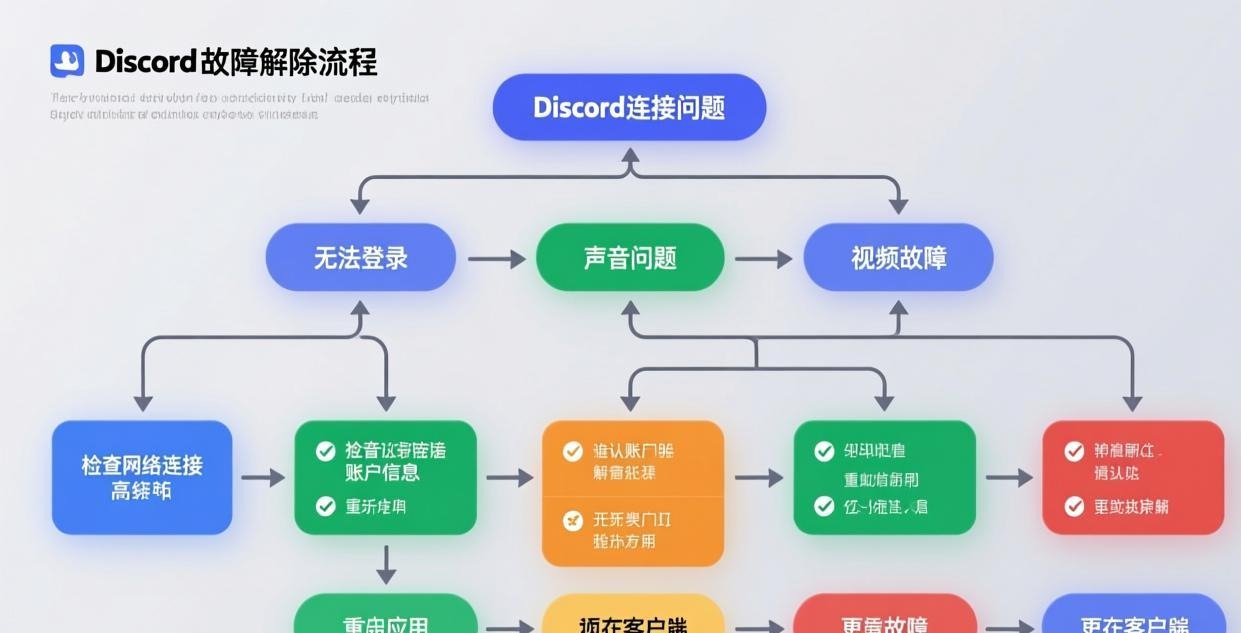
%appdata%\discord\settings.json"EnableHardwareAcceleration": falseCtrl + Shift + Esc 打开任务管理器更多修复方案参考 Discord 闪退修复、Discord 无法登录修复 和 Discord 电脑版下载。
Mac 上 Discord 打不开有特殊的修复方法:
~/Library/Application Support/discordCache、Code Cache、GPUCache 文件夹~/Library/Application Support/discord~/Library/Preferences/com.hnc.Discord.plist| Mac 问题 | 原因 | 解决方法 |
|---|---|---|
| 提示「无法验证开发者」 | Gatekeeper 阻止 | 右键→打开 |
| 启动后白屏 | GPU 缓存损坏 | 清除 GPU Cache |
| 登录后卡住 | 钥匙串冲突 | 清除钥匙串 |
| 无法输入 | 输入法冲突 | 切换到英文输入法 |
Linux 用户可能遇到额外的依赖问题:
sudo apt install libatomic1 libgconf-2-4 libunwind8
flatpak install flathub com.discordapp.Discord
flatpak run com.discordapp.Discord
sudo snap install discord
| 安装方式 | 优点 | 缺点 |
|---|---|---|
| Deb 包 | 官方支持 | 需要手动更新 |
| Flatpak | 沙箱隔离 | 占空间较大 |
| Snap | 自动更新 | 启动稍慢 |
如果网页版 Discord 打不开,逐个尝试:
| 浏览器 | 兼容性 | 建议 |
|---|---|---|
| Chrome | ★★★★★ | 首选 |
| Edge | ★★★★★ | 第二选择 |
| Firefox | ★★★★☆ | 可能需要调设置 |
| Safari | ★★★☆☆ | 偶有兼容问题 |
about:configmedia.peerconnection.enabled → 设为 true| 相关修复 | 链接 |
|---|---|
| Discord 无法登录 | /fix/discord-cannot-login/ |
| Discord 闪退 | /fix/discord-crash/ |
| Discord 语音卡顿 | /fix/discord-voice-lag/ |
💡 大部分 Discord 问题可以通过清除缓存解决。如果反复出现,建议完全卸载重装。更多修复方案见 Discord 常见问题。
| 措施 | 操作频率 | 说明 |
|---|---|---|
| 清除缓存 | 每月一次 | 防止缓存损坏 |
| 更新客户端 | 有新版本时 | 修复已知 Bug |
| 检查网络 | 使用前 | 确保连接稳定 |
| 备份设置 | 重装前 | 记住关键配置 |
💡 预防比修复更重要。养成定期维护的习惯,大部分问题可以避免。详见 Discord 常见问题。
相关推荐:Discord中文指南 · Discord下载 · Discord使用教程

Discord 屏蔽用户、拉黑骚扰者、关闭陌生人私信的完整隐私保护教程

零基础教你创建 Discord 服务器、设置频道、分配权限,搭建专属社群完整教程
Discord 网页版无需下载安装,打开浏览器即可使用,适合临时登录、学校公司电脑等场景,详细使用方法和注意事项