头像是你在 Discord 上的形象,换一个好看的头像能让别人更容易记住你。这篇教程教你在电脑和手机上修改头像。
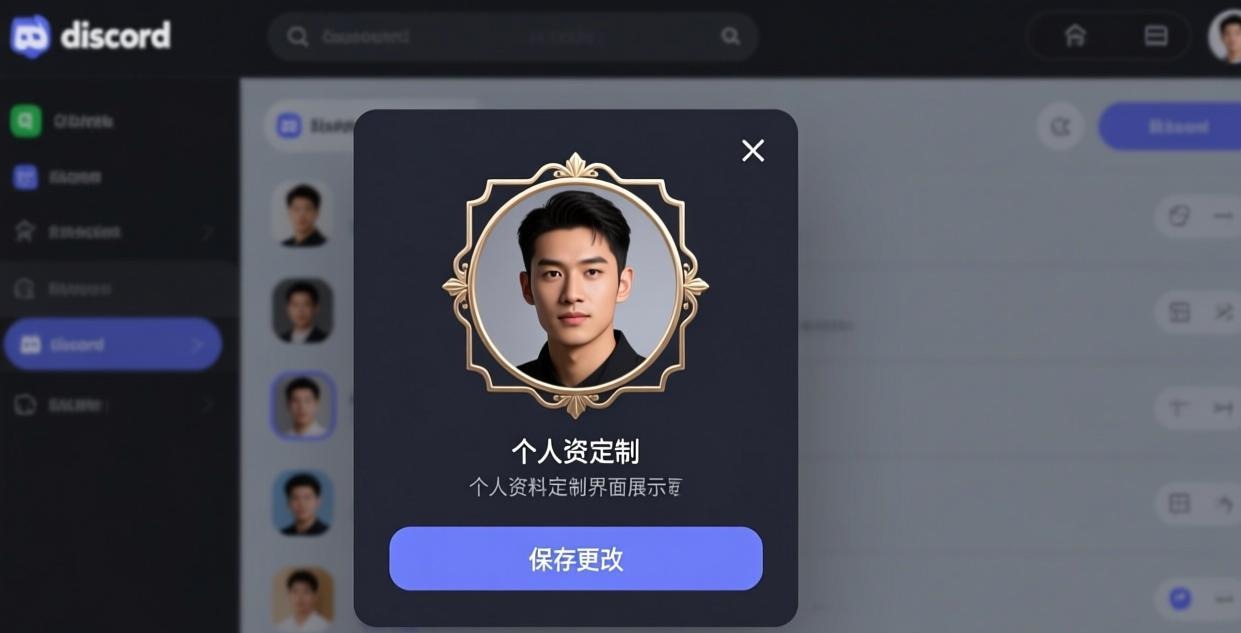
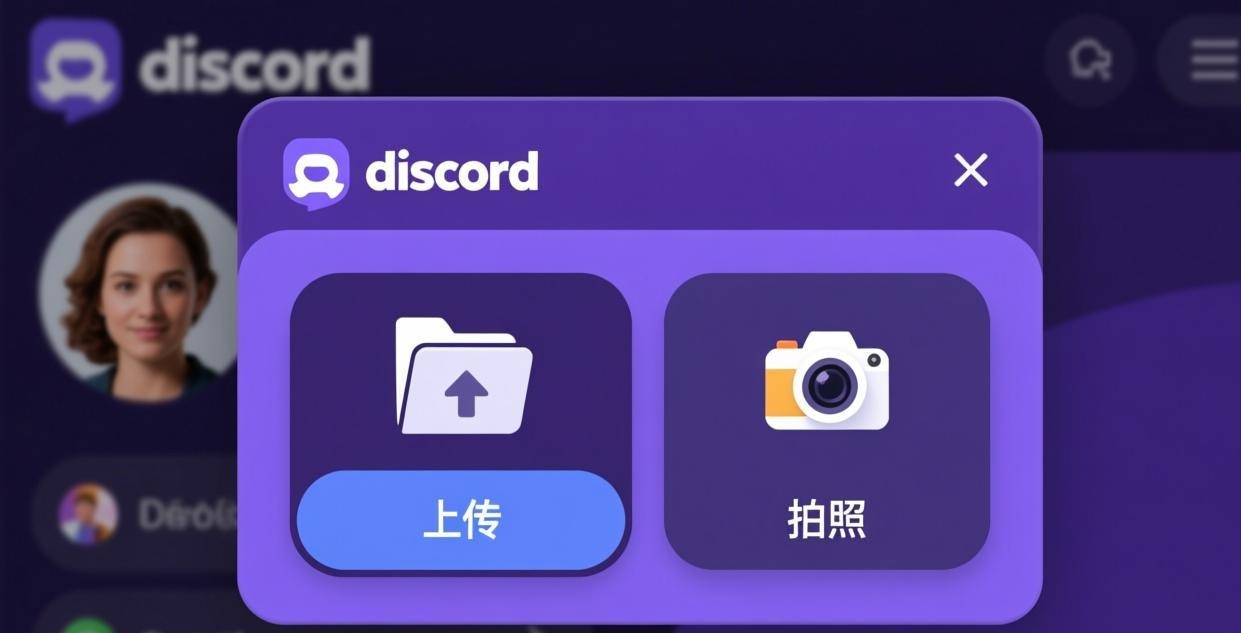
头像上传后模糊是最常见的问题,原因和解决方案:
| 原因 | 解决方案 |
|---|---|
| 原图太小(< 128px) | 使用至少 512x512 的图片 |
| 图片格式不对 | 用 JPG 或 PNG,不用 BMP/WebP |
| Discord 压缩 | Nitro 用户可上传更大文件 |
| 裁剪不当 | 确保主体在圆形区域内 |
💡 头像会被裁剪成圆形显示,所以重要内容要放在正中间,四周留出安全区。
Discord 允许在每个服务器设置不同的头像:
这个功能需要 Nitro 会员。
更多教程参考 Discord 中文设置、Discord 深色模式设置 和 Discord Nitro 会员。
Discord 头像显示为圆形,裁剪时需要注意安全区域:
| 区域 | 范围 | 说明 |
|---|---|---|
| 安全区域 | 中心 70% | 核心内容放这里 |
| 过渡区域 | 70%-85% | 可能被部分裁剪 |
| 危险区域 | 外圈 15% | 一定被裁掉 |
| 设备 | 显示尺寸 | 说明 |
|---|---|---|
| 电脑聊天列表 | 40×40px | 很小,头像要简洁 |
| 电脑个人资料 | 80×80px | 中等大小 |
| 手机聊天列表 | 32×32px | 更小 |
| 手机个人资料 | 60×60px | 中等 |
| 服务器成员列表 | 32×32px | 很小 |
💡 头像最重要的是在小尺寸下也能辨认。避免用细节太多、文字太多的图片,缩小后根本看不清。
| 风格 | 特点 | 适合人群 |
|---|---|---|
| 动漫/卡通 | 鲜艳、辨识度高 | 年轻用户、游戏玩家 |
| 真实照片 | 正式、有信任感 | 工作/专业社群 |
| 极简图标 | 简洁、专业 | 开发者、设计师 |
| 表情包 | 有趣、易识别 | 休闲社交 |
| Logo | 品牌感 | Bot 账号、官方账号 |
| 问题 | 原因 | 解决方法 |
|---|---|---|
| 上传失败 | 文件过大或格式不支持 | 压缩到 10MB 以下,用 PNG/JPG |
| 裁剪后变形 | 原图比例不是 1:1 | 先用图片编辑器裁剪为正方形 |
| 头像显示旧版 | CDN 缓存 | 等待几分钟或清除缓存 |
| 颜色偏差 | 色彩空间不同 | 导出为 sRGB 色彩空间 |
| 格式 | 优点 | 缺点 | 推荐 |
|---|---|---|---|
| PNG | 无损、支持透明 | 文件较大 | ✅ 首选 |
| JPG | 文件小 | 有损、不支持透明 | 适合照片 |
| GIF | 支持动画 | 仅 Nitro、文件大 | Nitro 用户 |
| WebP | 高质量小文件 | 兼容性一般 | 不推荐 |
| 错误 | 原因 | 修复方法 |
|---|---|---|
| 「文件太大」 | 超过 10MB | 压缩图片或降低分辨率 |
| 「格式不支持」 | BMP/TIFF 等格式 | 转换为 PNG 或 JPG |
| 「上传失败」 | 网络问题 | 检查网络后重试 |
| 「保存失败」 | 服务器临时问题 | 等几分钟后重试 |
| 工具 | 平台 | 功能 | 推荐度 |
|---|---|---|---|
| Canva | 网页 | 模板丰富、操作简单 | ★★★★★ |
| Photopea | 网页 | 类 Photoshop、免费 | ★★★★☆ |
| Piskel | 网页 | 像素画头像 | ★★★★☆ |
| 美图秀秀 | 手机 | 快速美化 | ★★★☆☆ |
| GIMP | 电脑 | 专业级、免费 | ★★★☆☆ |
💡 头像是你在 Discord 的第一印象。花 10 分钟用 Canva 做一个简洁的头像,比用默认头像好太多。
没有上传头像时,Discord 会分配一个随机颜色的默认头像:
| 颜色 | 含义 | 说明 |
|---|---|---|
| 蓝色 | #5865F2 | Discord 品牌色 |
| 灰色 | #99AAB5 | 中性色 |
| 绿色 | #57F287 | 活力色 |
| 黄色 | #FEE75C | 明亮色 |
| 紫色 | #9B59B6 | 神秘色 |
默认头像没有个人特色,建议所有用户都上传自定义头像。详见 Discord 注册教程 和 Discord 中文设置。
| 相关教程 | 链接 |
|---|---|
| Discord 中文设置 | /tutorial/discord-chinese-settings/ |
| Discord 注册教程 | /tutorial/discord-register/ |
| Discord 深色模式 | /tutorial/discord-dark-mode/ |
💡 Discord 功能更新频繁,建议定期检查设置页面是否有新选项。遇到问题先看 Discord 常见问题。
相关推荐:Discord中文指南 · Discord下载 · Discord使用教程
Discord 屏蔽用户、拉黑骚扰者、关闭陌生人私信的完整隐私保护教程
零基础教你创建 Discord 服务器、设置频道、分配权限,搭建专属社群完整教程
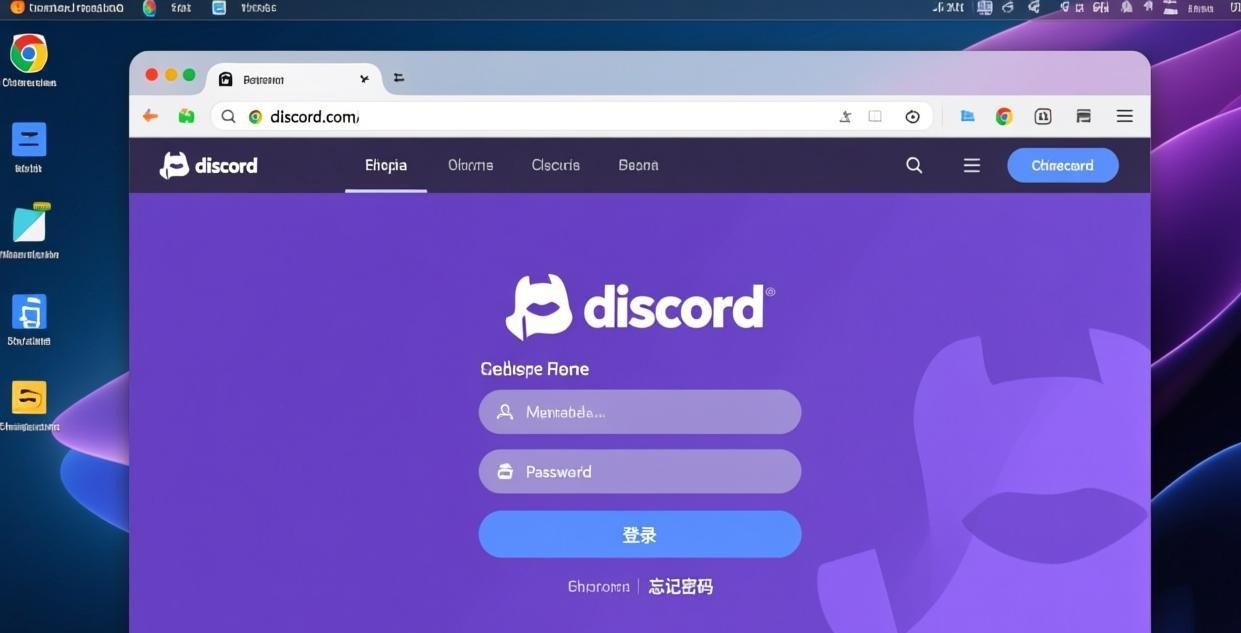
Discord 网页版无需下载安装,打开浏览器即可使用,适合临时登录、学校公司电脑等场景,详细使用方法和注意事项